
Приложение руководителя Apartex
Управляйте сменами, задачами и фондом оплаты труда со смартфона. Ставьте график на месяц, проверяйте отметки с селфи и геолокацией, принимайте смены и следите за нарушениями — не подходя к компьютеру.



Одно приложение, права — по должности
Руководитель и сотрудник пользуются одним и тем же приложением. Разница в правах: у руководителя появляется вкладка «Компания», график всей команды и приёмка смен. Свой рабочий день руководитель отмечает так же, как остальные.
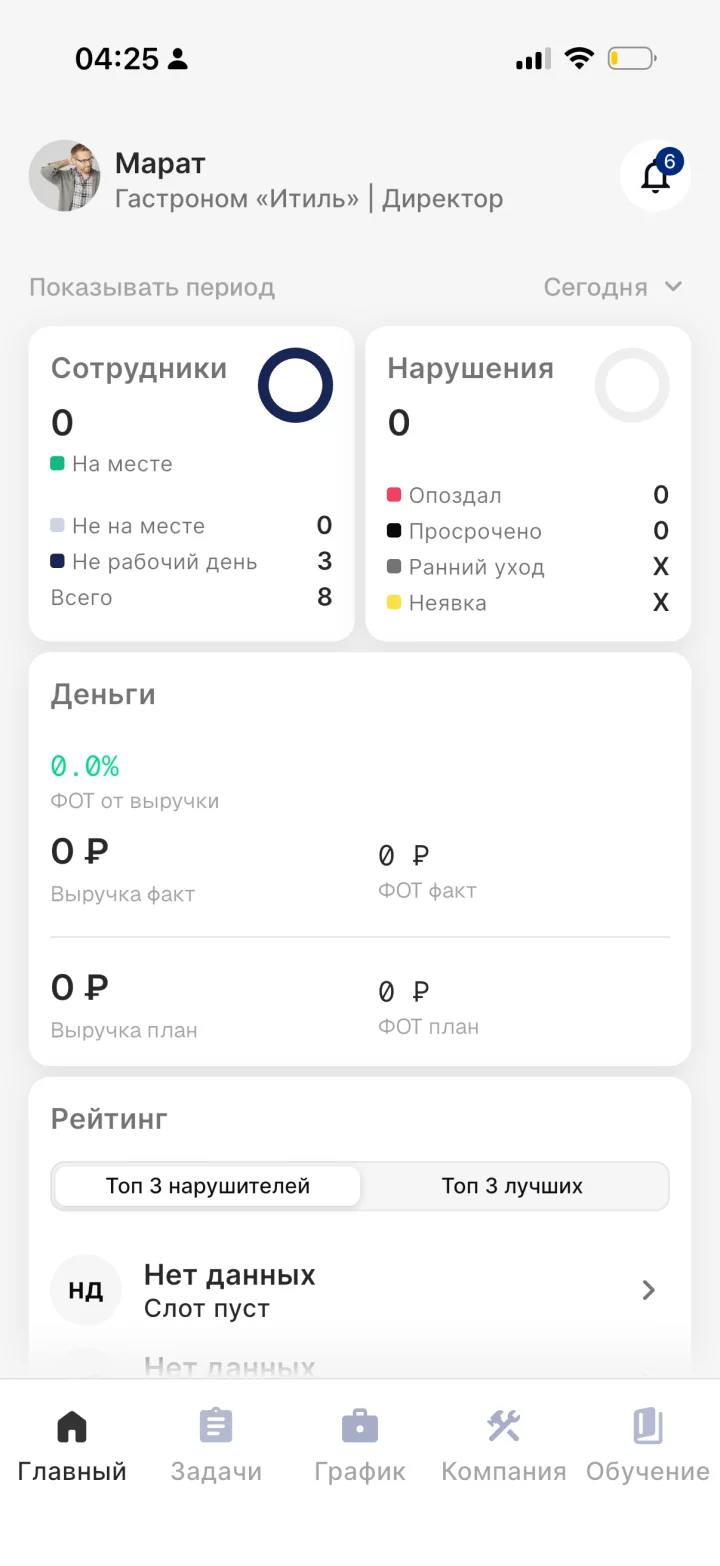
Кто на месте, нарушения за период, ФОТ от выручки и рейтинг сотрудников.
Все задачи объекта: кто, что и к какому сроку делает.
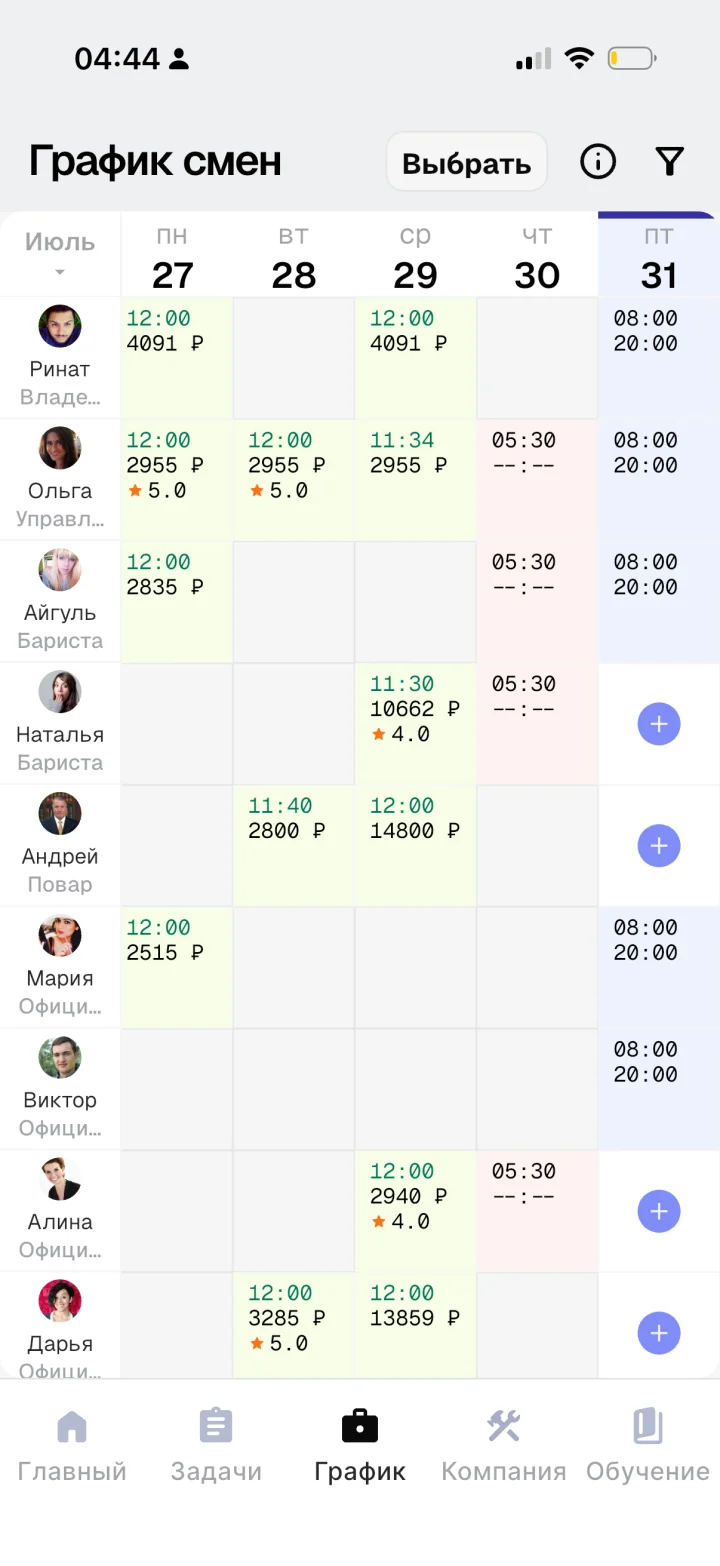
Смены всей команды в одной таблице, планирование и фильтры.
Отчёты, смены, сотрудники, финансы и журналы объекта.
Курсы, тесты и документы, которые проходят сотрудники.
Состояние объекта на одном экране
Открыли приложение — и за пару секунд поняли, кто работает, кто нарушил дисциплину и сколько это стоит.
Четыре карточки сводки
Вверху выбирается период («Сегодня», «Неделя», «Месяц»), и под него пересчитывается вся сводка.
- Сотрудники — сколько человек на месте, не на месте, у скольких нерабочий день и сколько всего.
- Нарушения — опоздания, просроченные задачи, ранние уходы и неявки.
- Деньги — выручка и ФОТ в плане и по факту, а также доля ФОТ от выручки.
- Рейтинг — топ-3 лучших и топ-3 нарушителей с переходом в карточку сотрудника.

График смен всей команды
Главный рабочий инструмент руководителя: сотрудники по строкам, дни по столбцам, в ячейках — факт, деньги и оценка.
Что показывает таблица
В ячейке видно фактическое время начала смены, начисленную сумму и оценку. Правая колонка «Итого» суммирует часы и деньги за месяц по каждому сотруднику.
- Зелёная ячейка — смена отработана и принята.
- Розовая — нарушение: неявка, опоздание или ранний уход.
- Синяя — смена запланирована, но ещё не началась.
- Кнопка «i» рядом с заголовком открывает расшифровку всех статусов.


Как поставить смены на месяц
Нажмите «Выбрать» в шапке графика — ячейки станут отмечаемыми. Отметьте нужные дни сразу нескольким сотрудникам и нажмите «Запланировать выбранные смены».
- В окне планирования видно список сотрудников и выбранные для каждого даты.
- Затем выбирается тип смены: рабочий день, выходной, отпуск, больничный, командировка или «Прочее».
- Одиночную смену можно добавить кнопкой «+» прямо в пустой ячейке.
Так график на месяц ставится за несколько минут вместо таблицы в Excel и переписки в чате.


Фильтры, отделы и период
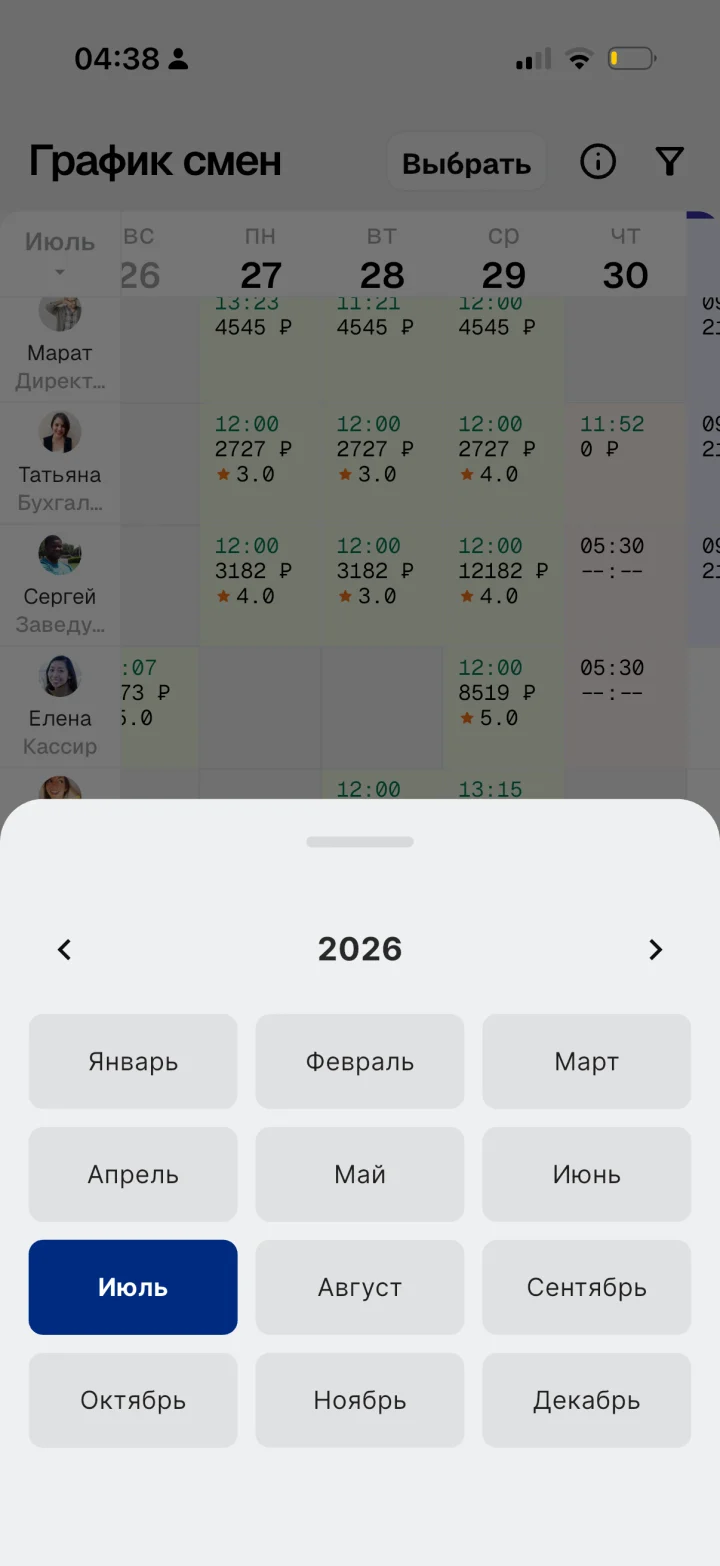
Значок фильтра справа сверху отбирает нужных людей, а название месяца слева переключает период.
- Фильтр — по отделу, должности, статусу смены и конкретным сотрудникам.
- Режим с разбивкой по отделам показывает укомплектованность смен (например, «2/2») и ФОТ по каждому отделу.
- Выбор месяца — сеткой из 12 месяцев со стрелками по годам.


Проверка и приёмка смены
Смена попадает в расчёт только после того, как руководитель её принял. До этого можно проверить каждую отметку и при необходимости поправить время.
Селфи, время и локация
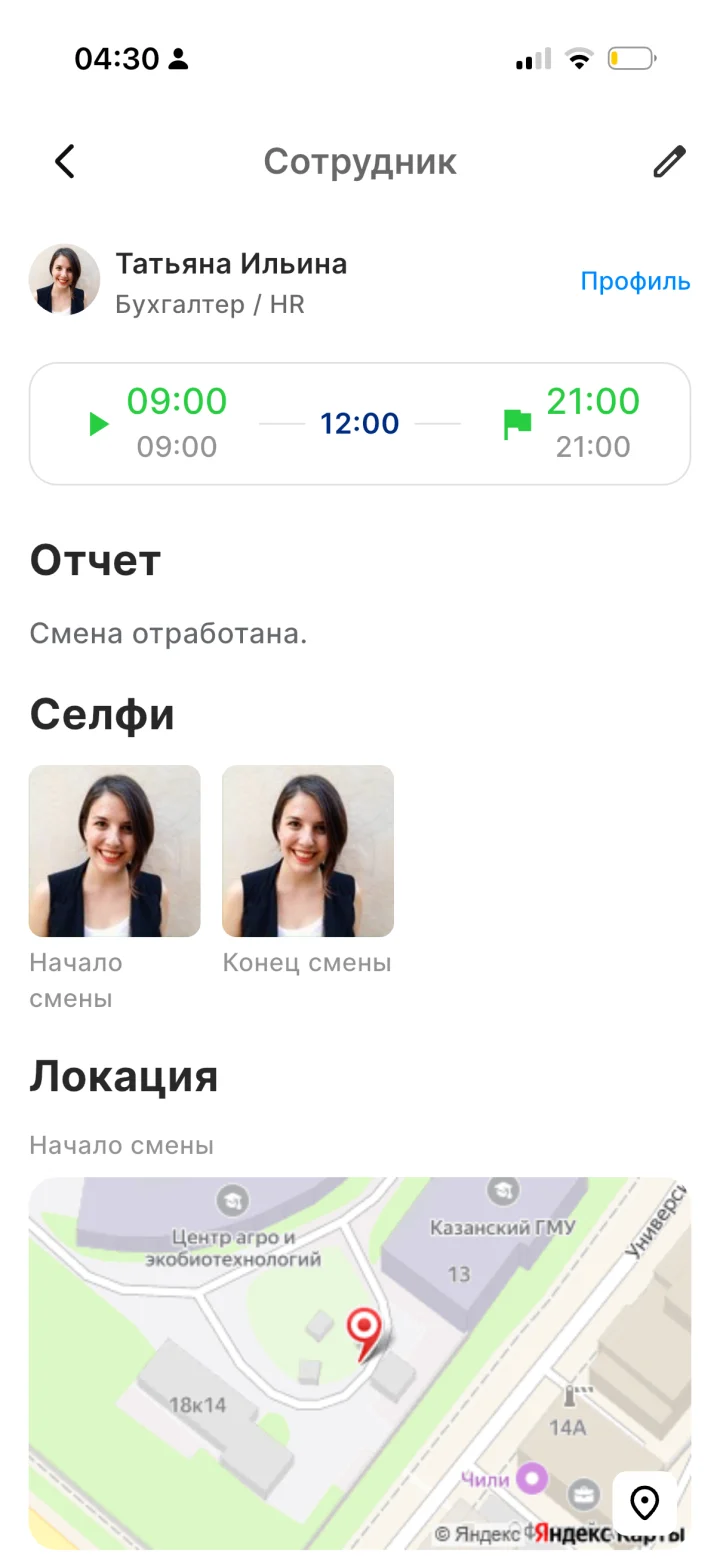
Откройте смену из списка смен или из графика. В карточке видно фактическое начало и окончание против плана, отработанное время и обе фотографии — на входе и на выходе.
- Расхождение с планом подсвечивается отдельной плашкой — например, «Ранний уход · 22 мин».
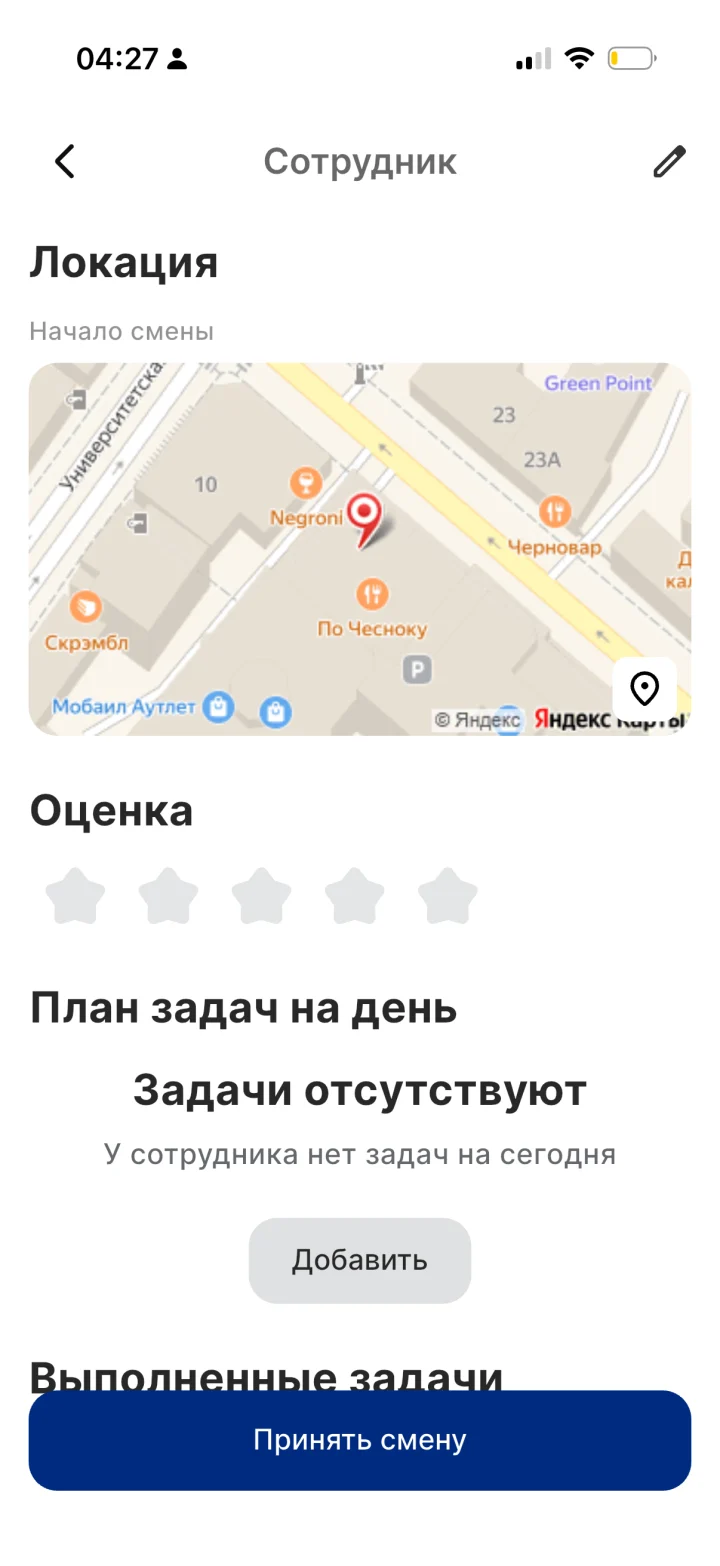
- Блок «Локация» показывает точку начала смены на карте.
- Точку можно открыть в стороннем картографическом приложении и проверить адрес.


Оценка и кнопка «Принять смену»
Ниже в карточке — оценка от 1 до 5, план задач на день и выполненные задачи. Внизу экрана большая кнопка «Принять смену».
- Оценка попадает в рейтинг сотрудника и в его приложение.
- Если сотрудник забыл отметиться, время начала и окончания правится вручную.
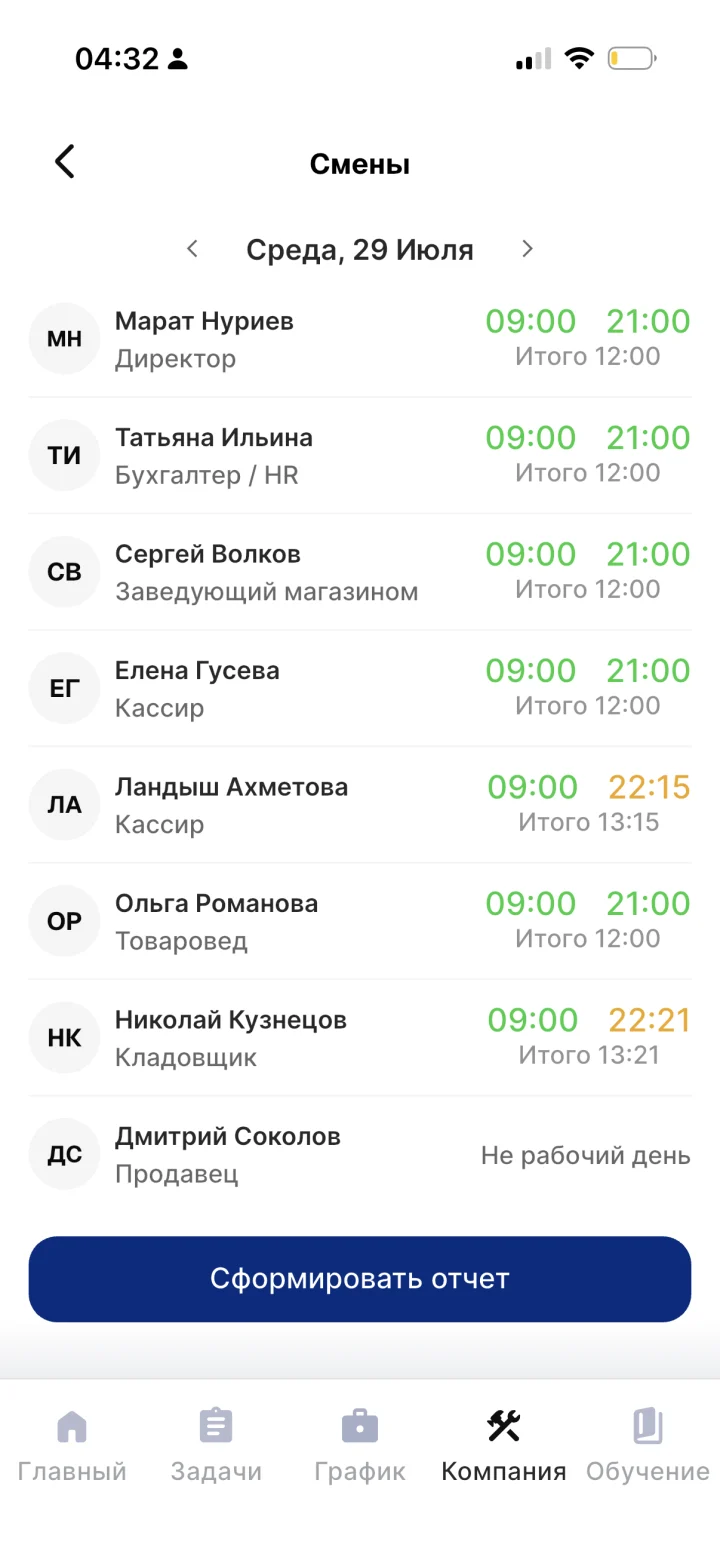
- Экран «Смены» показывает, сколько смен за день ещё ждут приёмки.
В договоре можно выбрать начисление «после принятия руководителем» — тогда деньги считаются только по проверенным сменам.

Карточка сотрудника и договор
Всё, что нужно знать о человеке: сколько отработал, сколько заработал, как его оценивают и на каких условиях он оформлен.
Что внутри карточки
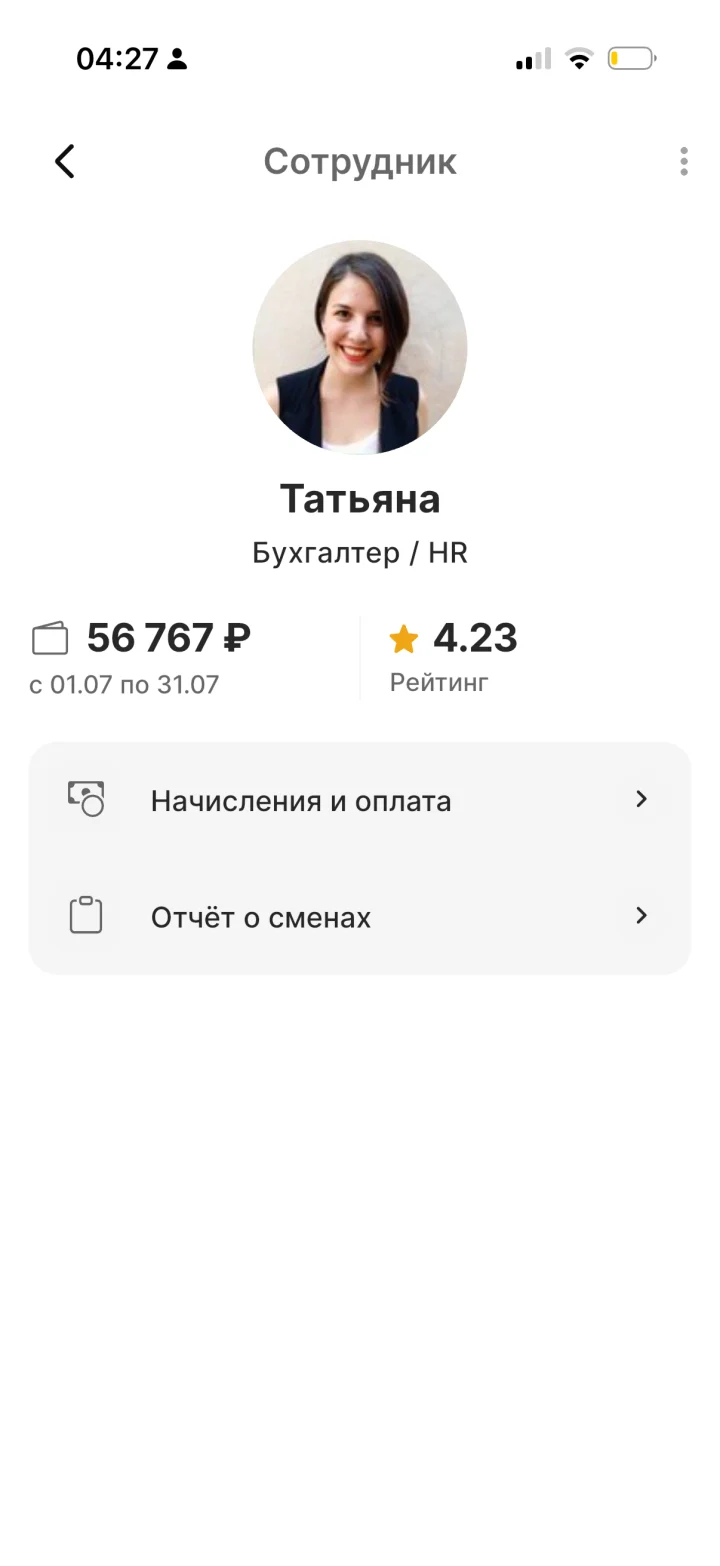
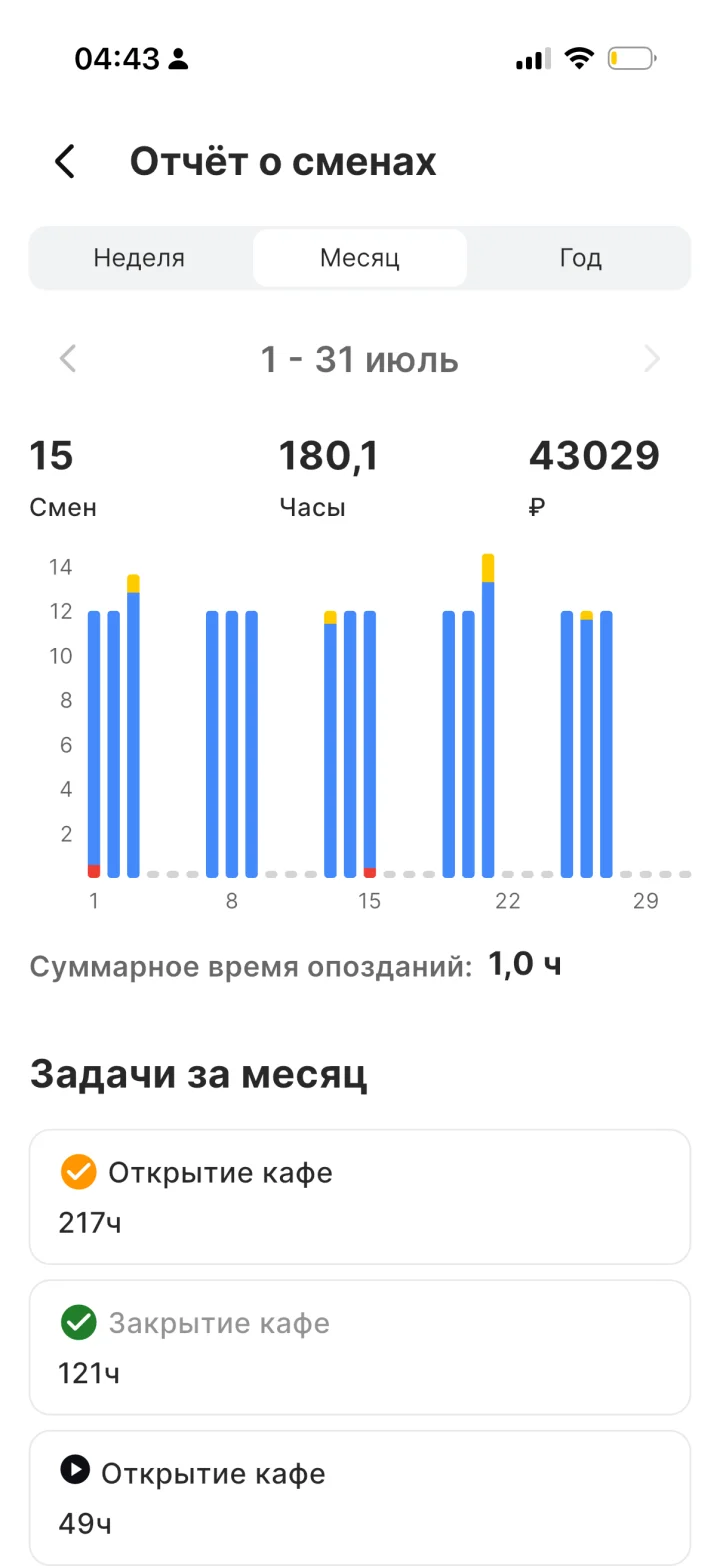
Список сотрудников открывается из раздела «Компания» → «Сотрудники». В карточке — начисления по сменам, отчёт о сменах в виде графика и рейтинг.
- Меню в правом верхнем углу карточки: «Редактировать договор» и «Уволить».
- При увольнении указываются дата и причина, история смен и начислений сохраняется.


Договор: три шага настройки
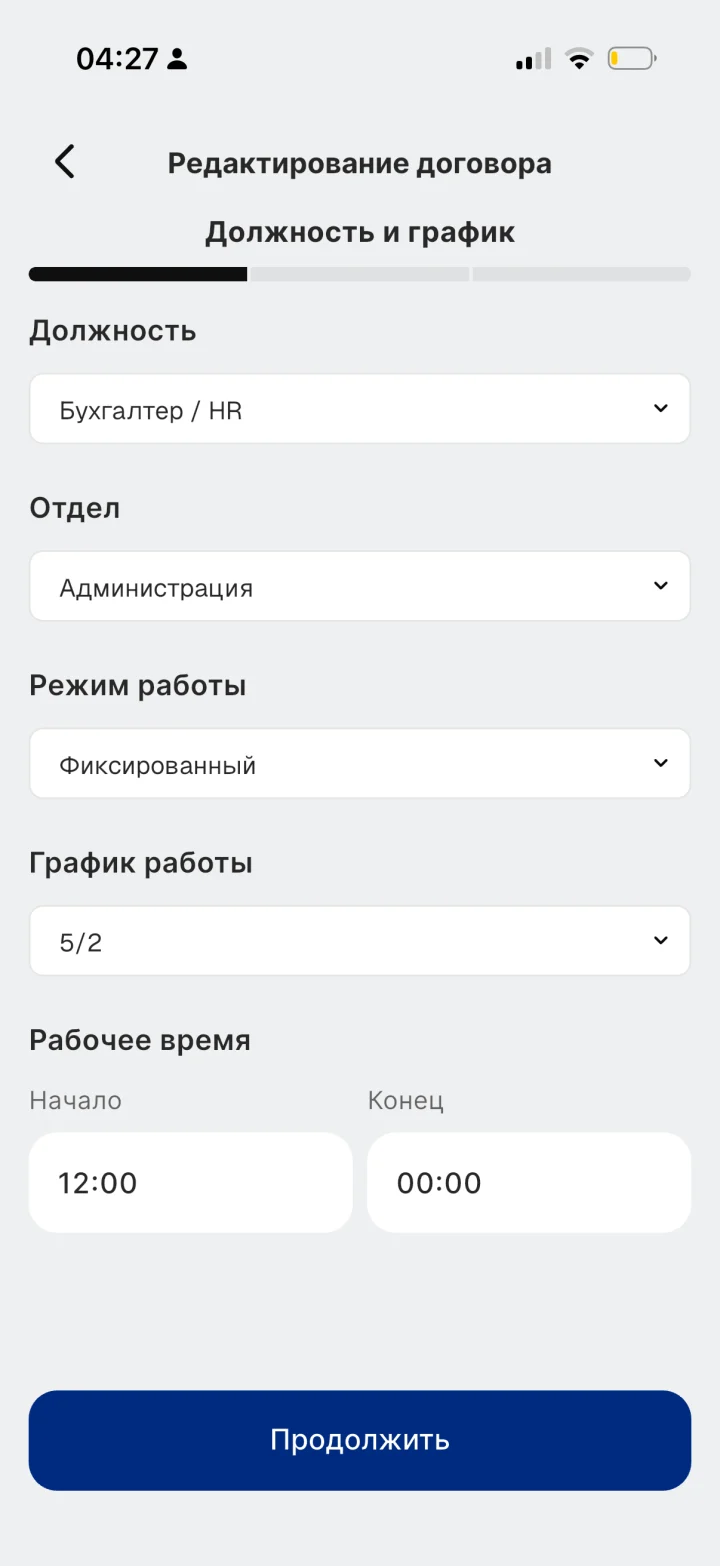
Редактирование договора — это то место, где задаются правила для конкретного человека.
- Шаг 1 — отдел, должность, тип оформления, режим и график работы.
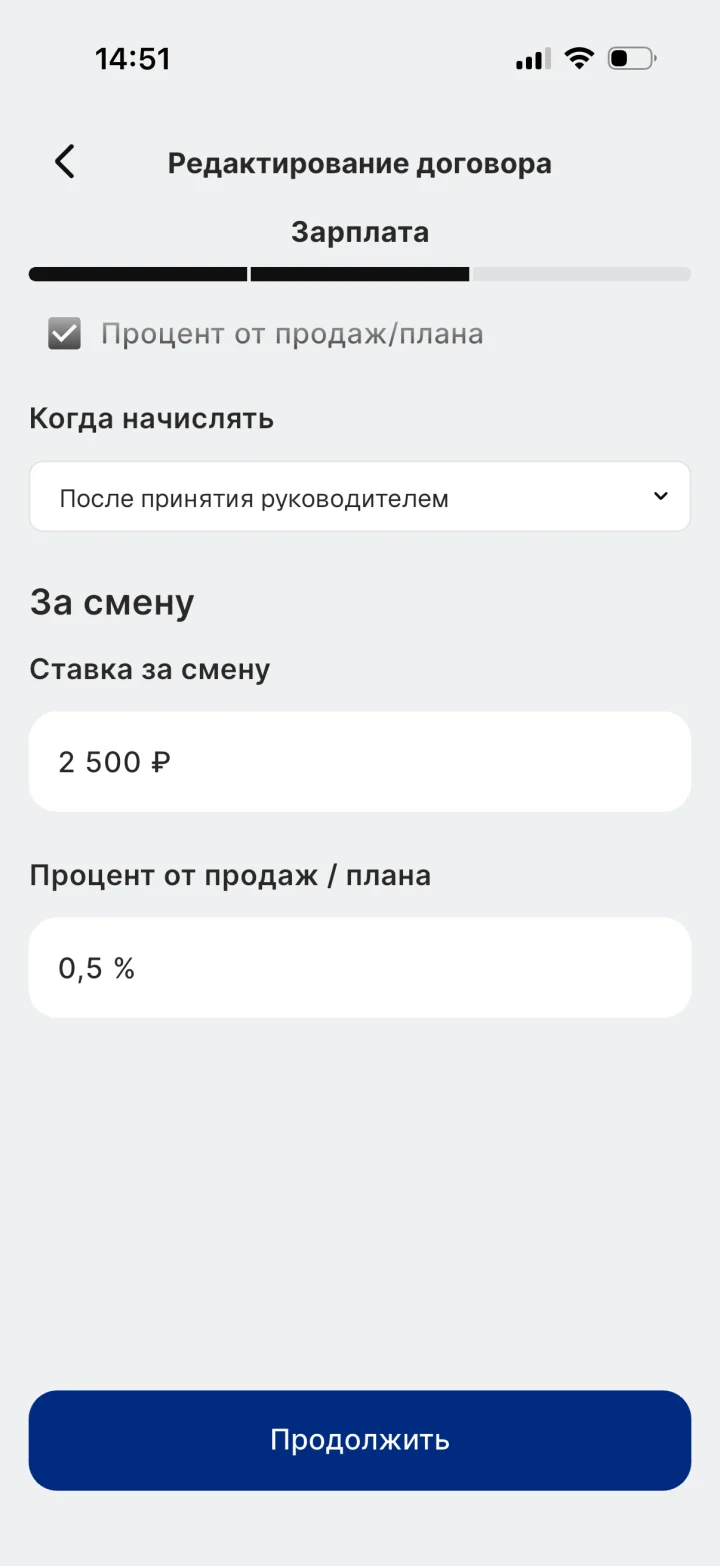
- Шаг 2 — как начислять зарплату: за часы, за смену, оклад за месяц или процент от продаж, и когда начислять.
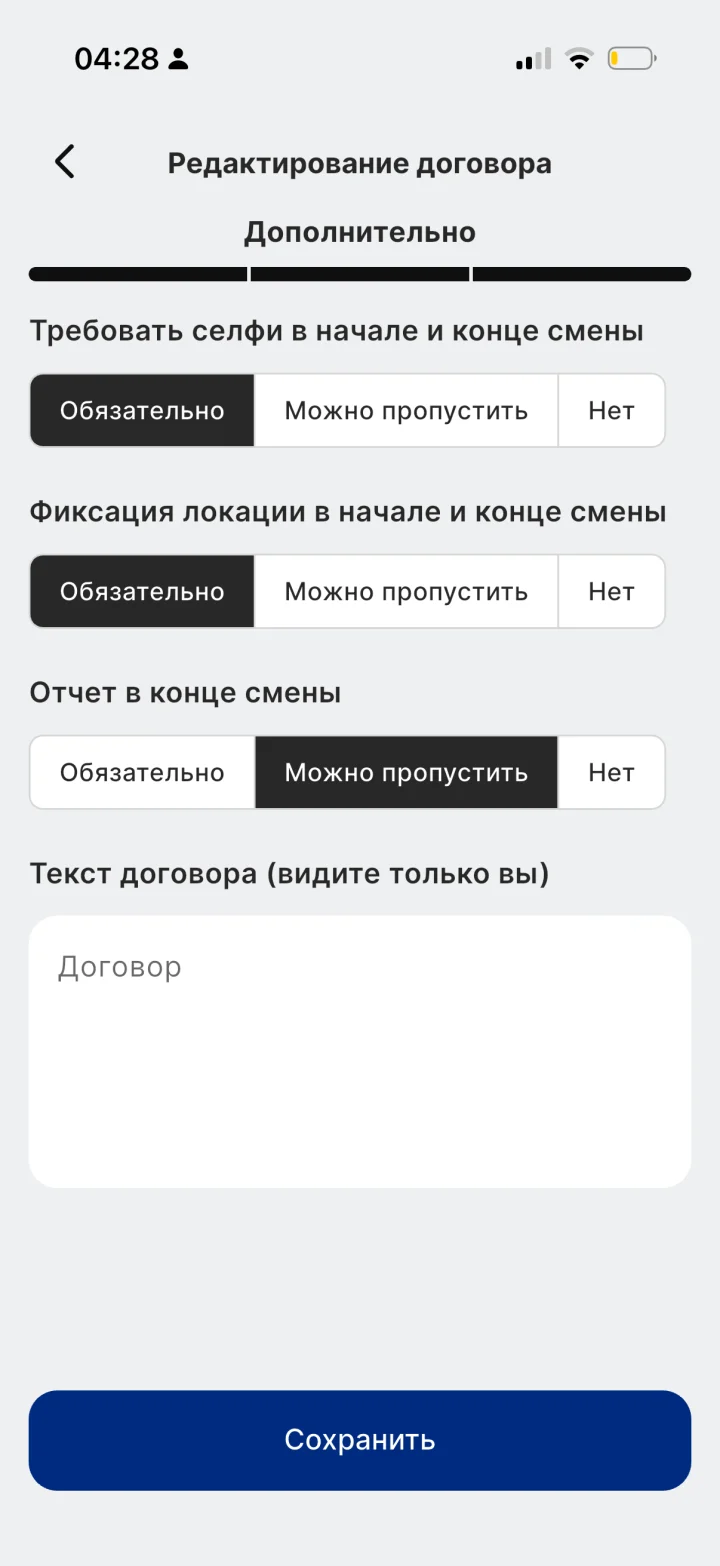
- Шаг 3 — контроль: селфи в начале и в конце смены, фиксация локации и отчёт в конце. У каждого пункта три варианта: «Обязательно», «Можно пропустить» и «Нет».
Способы оплаты складываются: например, ставка 2 500 ₽ за смену плюс 0,5 % от продаж — процент считается по выручке объекта за смену.

Начисления и отчёты по человеку
Раздел начислений показывает расшифровку по каждой смене за месяц, а отчёт о сменах — динамику часов, опозданий и задач за период.


Отчёты, финансы и журналы объекта
Пять разделов
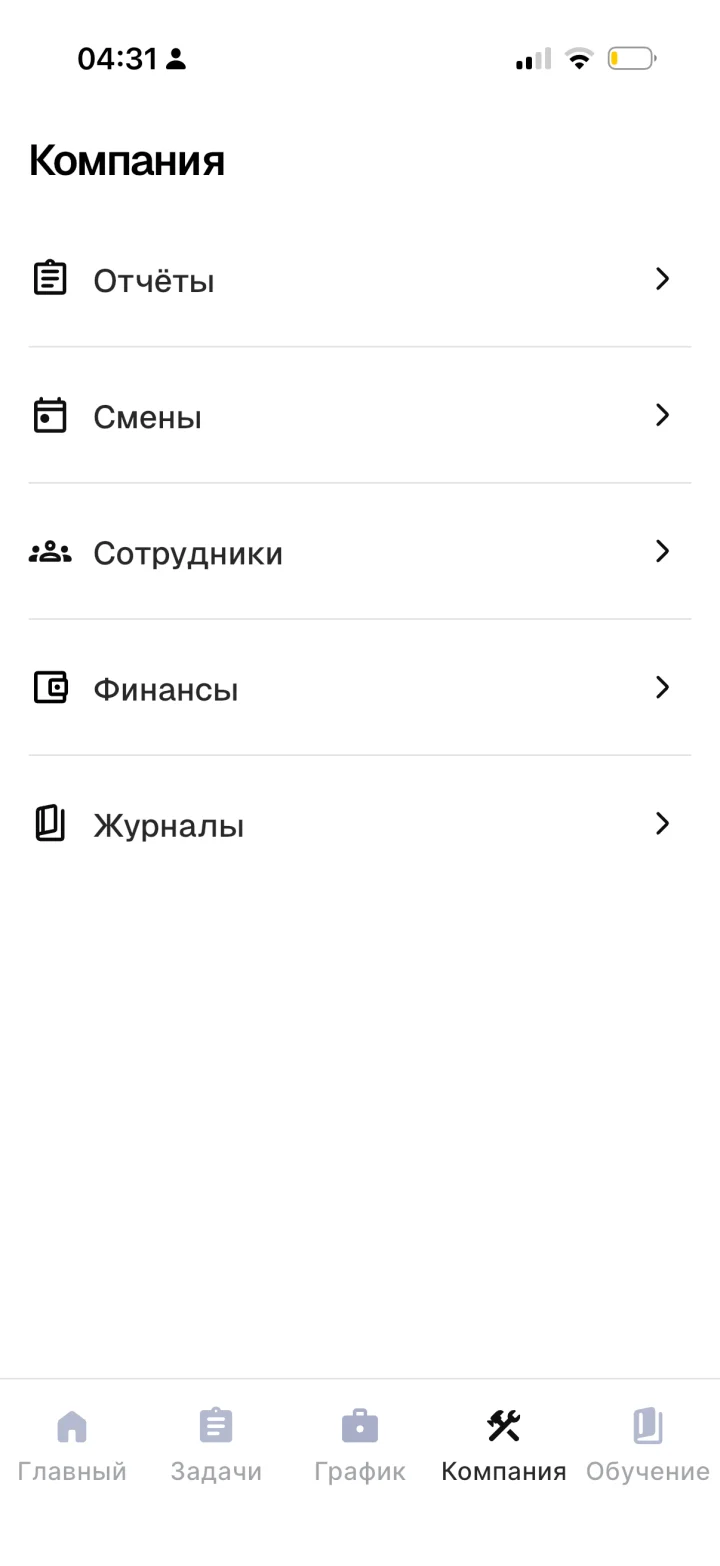
Вкладка «Компания» собирает всё, что относится к объекту целиком: отчёты, смены, сотрудники, финансы и журналы.
- Смены — все смены за день со статусом приёмки.
- Сотрудники — список команды с должностями.
- Финансы — выручка и фонд оплаты труда.
- Журналы — санитарные и производственные журналы объекта.

Журналы вместо бумажных тетрадей
Например, температурный журнал холодильного оборудования: записи ведутся прямо со смартфона, у каждой видны дата, время и автор.
- Кнопка «Добавить запись» открывает форму с нужными полями.
- Записи нельзя задним числом переписать незаметно — видно, кто и когда внёс.
Пригодится при проверке Роспотребнадзора: журнал всегда заполнен и всегда под рукой.


Задачи и обучение команды
Во вкладке «Задачи» видны все задачи объекта со сроками и статусами. В «Обучении» — курсы, тесты и документы: сотрудник открывает должностную инструкцию и подтверждает ознакомление, а вы видите, кто это уже сделал.


Как настроить объект под свои правила
Порядок один и тот же независимо от сферы: сначала структура, потом люди, потом правила учёта.
Отделы и должности
Заведите отделы (кухня, зал, бар, администрация) и должности. У должности задаются права доступа и способ оплаты по умолчанию — за смену, почасово или окладом.
Пригласите сотрудников
Приглашение отправляется на номер телефона. В нём сразу указываются отдел, должность, график, способ начисления и требования к отметке смены.
Включите контроль
В договоре каждого сотрудника решите, нужны ли селфи, фиксация локации и отчёт в конце смены. Там же выберите, когда начислять деньги — сразу или после приёмки смены руководителем.
Поставьте график
Через режим «Выбрать» отметьте смены сразу нескольким сотрудникам на месяц вперёд. Сотрудники увидят свой график в приложении в тот же момент.
Заведите журналы и обучение
Добавьте журналы объекта и загрузите должностные инструкции. Сотрудники подтвердят ознакомление в приложении — подтверждение сохранится в системе.
Принимайте смены
Ежедневная рутина сводится к одному действию: проверить отметки с селфи и локацией, поставить оценку и нажать «Принять смену».
Что удобнее делать с компьютера
Ежедневная работа помещается в телефон. Веб-панель нужна там, где важен большой экран: настройка структуры, печать документов и контроль сроков.
Приём сотрудника и структура компании
Приглашение на работу оформляется мастером из трёх шагов: должность и график → зарплата → селфи, локация, отчёт и текст договора. Рядом — должности с правами доступа, отделы и наглядная оргструктура.


Приёмка смен и расчётные листы
Раздел «Смены» показывает, сколько смен нужно принять и на какую сумму. В карточке смены — селфи, координаты со ссылкой на карту, отчёт за день и задачи. Расчётный лист за месяц формируется одной кнопкой и выгружается в PDF.


Допуски: медкнижки и санминимум
Отдельный раздел следит за сроками документов сотрудников и заранее показывает, что истекает или уже просрочено. Горизонт контроля настраивается — например, 30 дней.


Все экраны приложения руководителя
Реальные скриншоты приложения — без макетов и приукрашивания.
Как та же смена выглядит со стороны сотрудника — на странице «Приложение сотрудника».
Частые вопросы о приложении руководителя
Чем приложение руководителя отличается от приложения сотрудника?
Это одно приложение: набор разделов зависит от прав должности. У руководителя добавляется вкладка «Компания», график смен всей команды, приёмка смен, карточки сотрудников и рейтинг. Свою смену руководитель отмечает так же, как остальные.
Как поставить смены сразу нескольким сотрудникам?
На вкладке «График» нажмите «Выбрать», отметьте нужные ячейки у разных людей и нажмите «Запланировать выбранные смены». Останется выбрать тип смены — рабочий день, выходной, отпуск, больничный или командировку.
Что значит «принять смену»?
Это подтверждение руководителя, что смена отработана. Вы видите селфи начала и конца, локацию на карте, факт против плана и отчёт сотрудника, ставите оценку и нажимаете «Принять смену». После приёмки смена попадает в расчёт — если в договоре выбрано начисление «после принятия руководителем».
Можно ли исправить время смены вручную?
Да. В карточке смены руководитель меняет время начала и окончания — например, если сотрудник забыл отметиться. Изменение сохраняется вместе со сменой и попадает в расчёт.
Как настроить контроль для конкретного сотрудника?
Через договор в карточке сотрудника. Там три переключателя: селфи в начале и в конце смены, фиксация локации и отчёт в конце смены — у каждого варианты «Обязательно», «Можно пропустить» и «Нет». Там же выбирается способ начисления: за часы, за смену, оклад или процент.
Нужен ли компьютер, если есть приложение?
Для ежедневной работы — нет. Веб-панель нужна там, где удобнее большой экран: приглашение сотрудников, оргструктура, права должностей, печать расчётных листов и контроль сроков медкнижек.
Показать приложение на вашем объекте?
Проведём демонстрацию на ваших процессах и посчитаем, сколько времени руководителей и денег ФОТ вернёт автоматический учёт.