
Приложение сотрудника Apartex
Смена начинается и заканчивается в телефоне. Сотрудник видит свой график, задачи на день, начисления за каждую смену и обучение — а компания получает честный учёт рабочего времени без бумажных табелей.



Как начать работать в приложении
Сотруднику не нужно ничего заводить самому: доступ создаёт руководитель, а приложение подтягивает компанию, должность и график автоматически.
Получите приглашение
Руководитель отправляет приглашение на ваш номер телефона из панели управления. В приглашении уже указаны отдел, должность, график и условия оплаты.
Установите Apartex
Скачайте приложение в App Store, Google Play или RuStore и войдите по тому же номеру телефона, на который пришло приглашение.
Разрешите камеру и геолокацию
Они нужны, чтобы отмечать начало и конец смены. Если работодатель включил селфи и фиксацию локации, без этих разрешений рабочий день не начнётся.
Четыре вкладки внизу экрана
Вся работа сотрудника помещается в четыре раздела. Профиль открывается по аватару в левом верхнем углу, уведомления — по колокольчику справа.
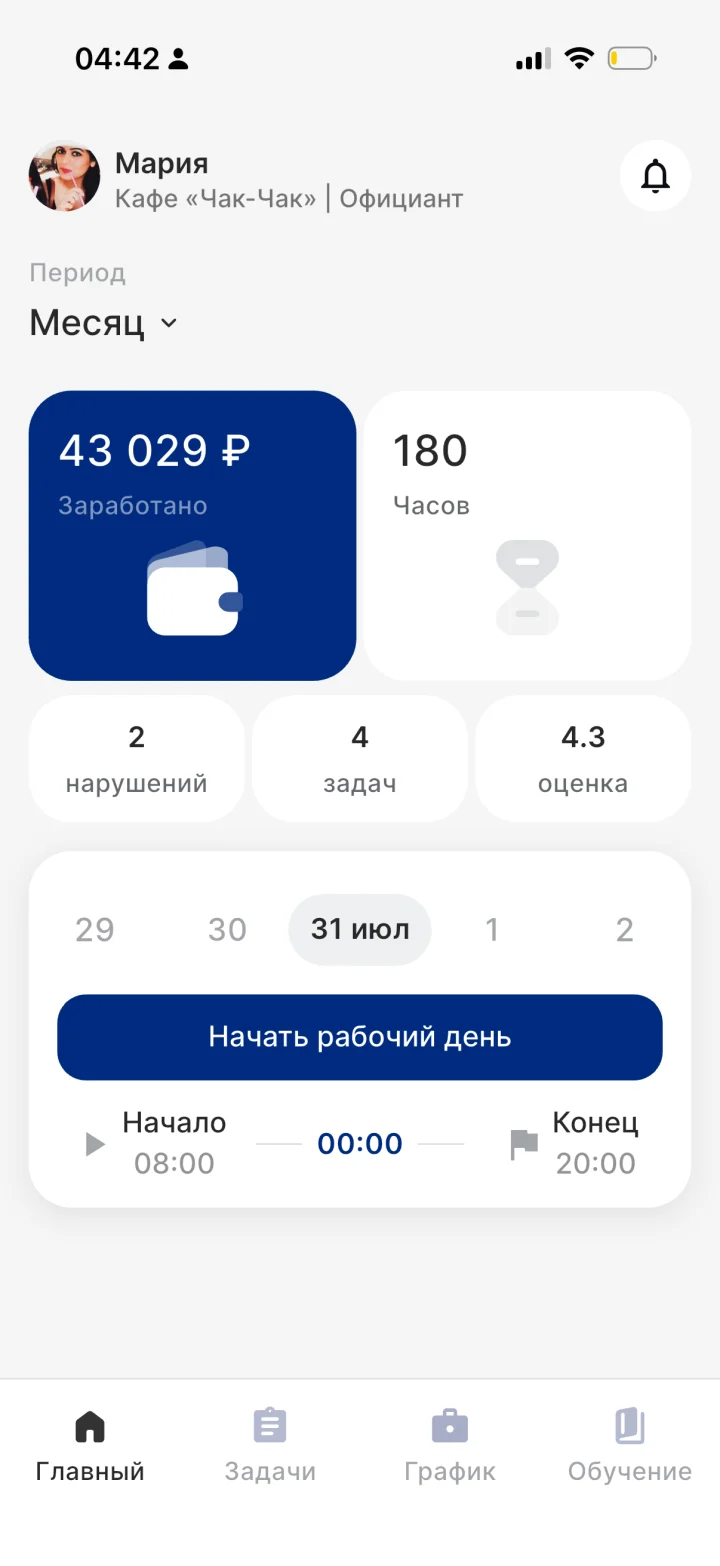
Кнопка «Начать рабочий день», заработок, часы, нарушения и оценка за период.
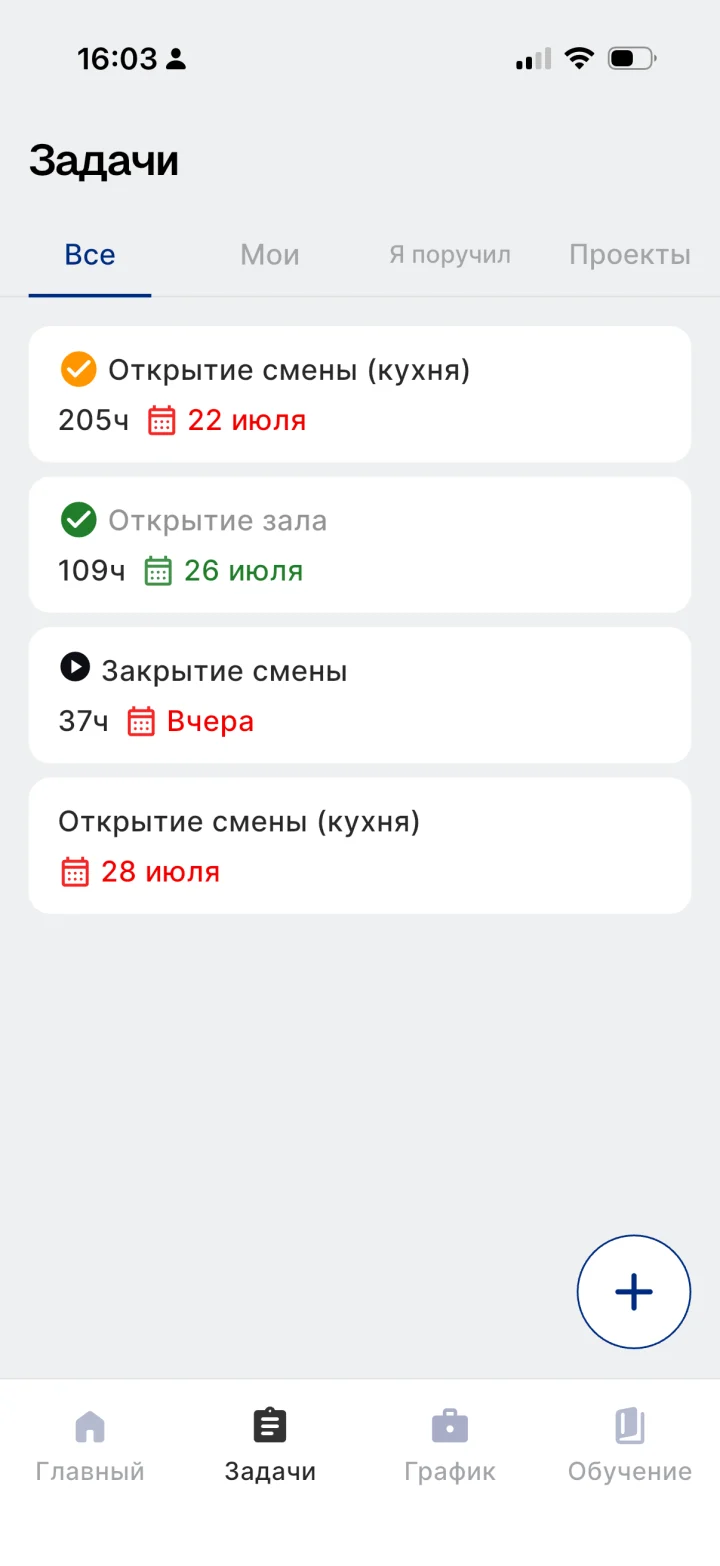
Задачи на смену: свои, порученные другим и объединённые в проекты.
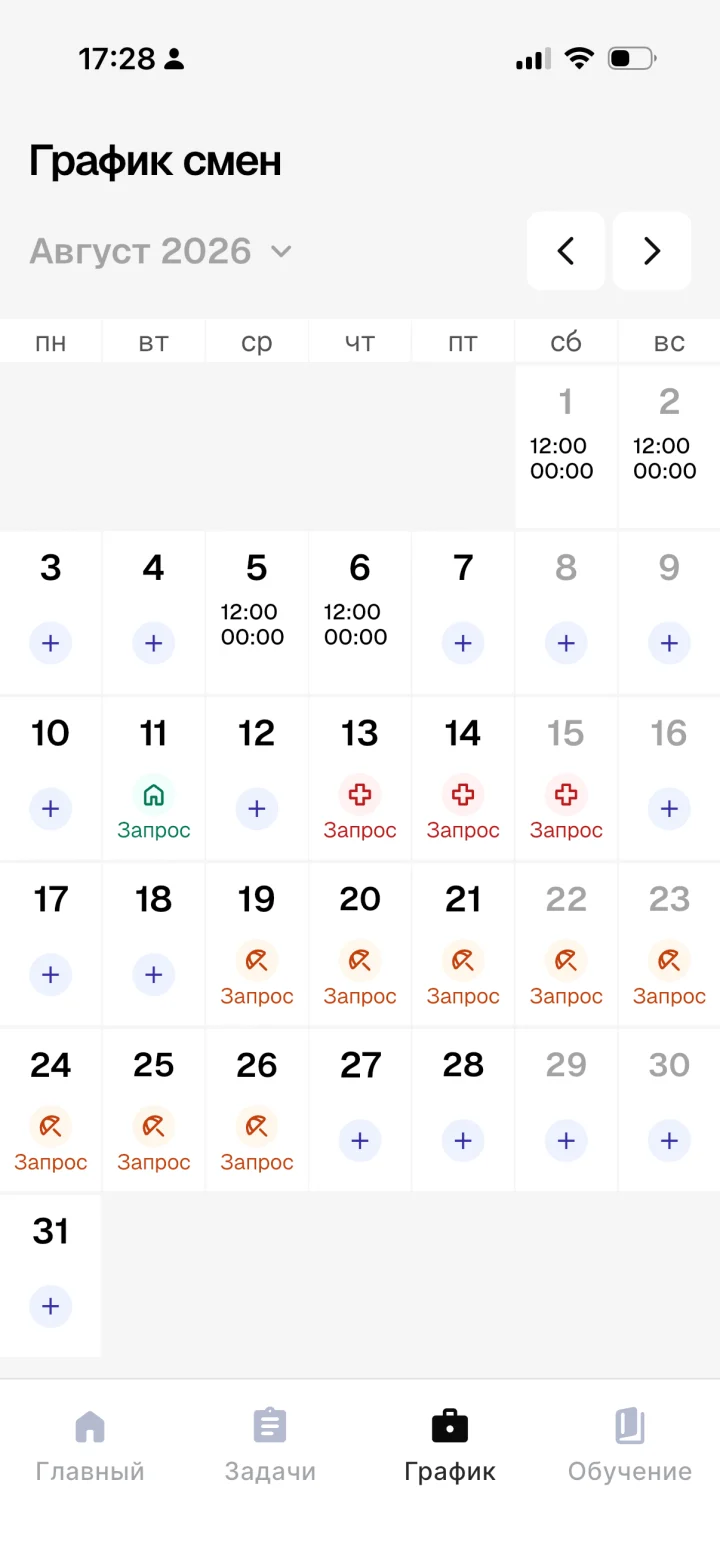
Свои смены на месяц, начисление за каждый день и запросы на отпуск.
Курсы, тесты и документы компании с подтверждением ознакомления.
Начало и конец рабочего дня
Главный экран отвечает на два вопроса сотрудника: сколько я уже заработал и когда мне сегодня выходить.
Что показывает главный экран
Вверху — ваше имя, объект и должность. Ниже выбирается период («Месяц», «Неделя»), и под него пересчитываются все показатели.
- Заработано — сумма начислений за выбранный период.
- Часов — сколько времени отработано.
- Нарушений — опоздания, ранние уходы и неявки.
- Оценка — средний балл, который ставит руководитель за смены.

Нажмите «Начать рабочий день»
Кнопка находится в карточке дня, под лентой дат. Рядом видно плановое время смены — например, начало 09:00 и конец 21:00, — а посередине идёт счётчик отработанного времени.
- Приложение попросит сделать селфи — так подтверждается, что смену начали именно вы.
- Одновременно фиксируется геолокация: руководитель увидит точку на карте.
- Пока смена идёт, кнопка меняется на «Завершить», а между плановым началом и концом тикает счётчик.
Как выглядит отметка по шагам — разобрали ниже: селфи, карта, причина опоздания и отчёт за смену.


Уведомления
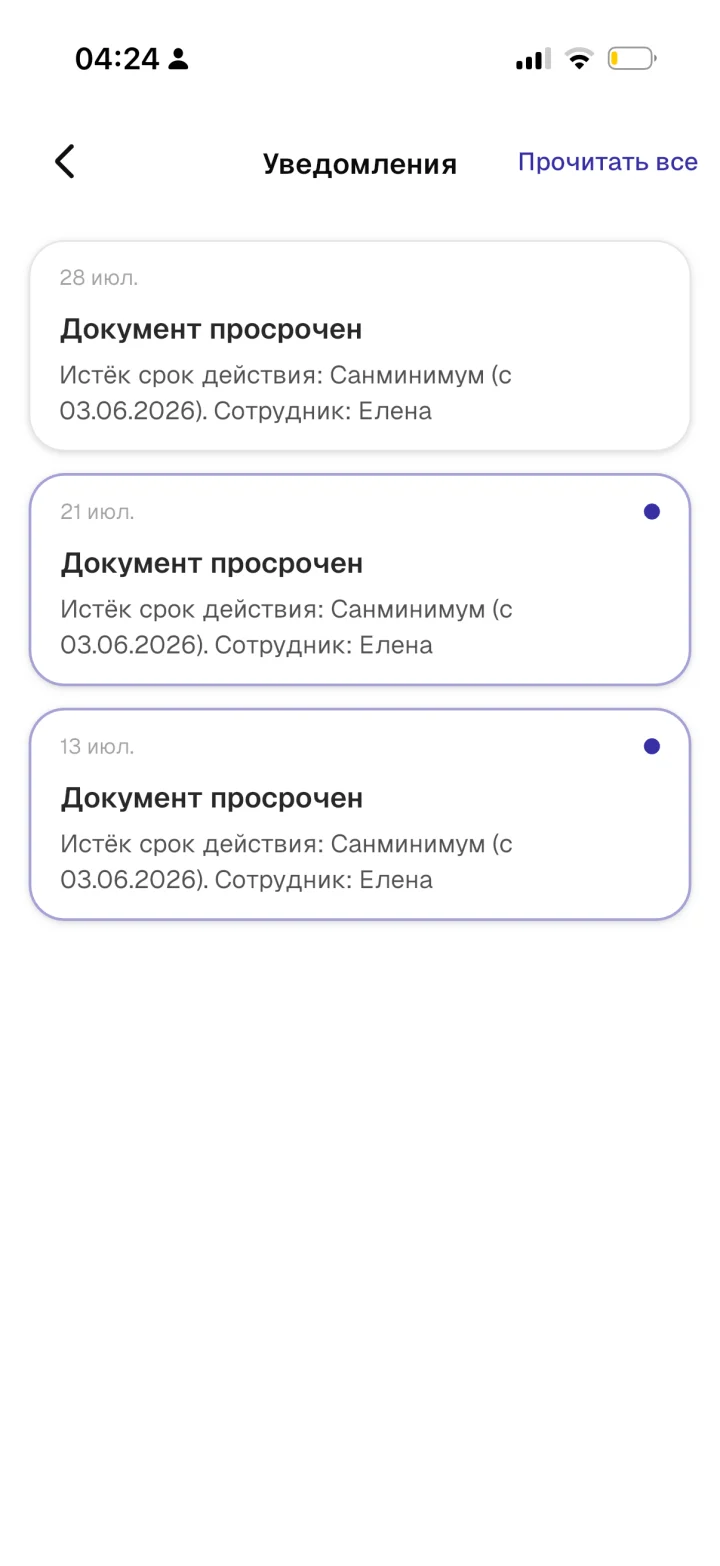
Колокольчик в правом верхнем углу показывает счётчик непрочитанных событий: новые задачи, изменения в графике и решения по вашим запросам. Нажмите на него, чтобы открыть список и отметить всё прочитанным.

Как приложение фиксирует смену
Отметка занимает несколько секунд, но именно она превращает график в честный табель: кто вышел, во сколько, откуда и что успел сделать.
Селфи и геометка при старте
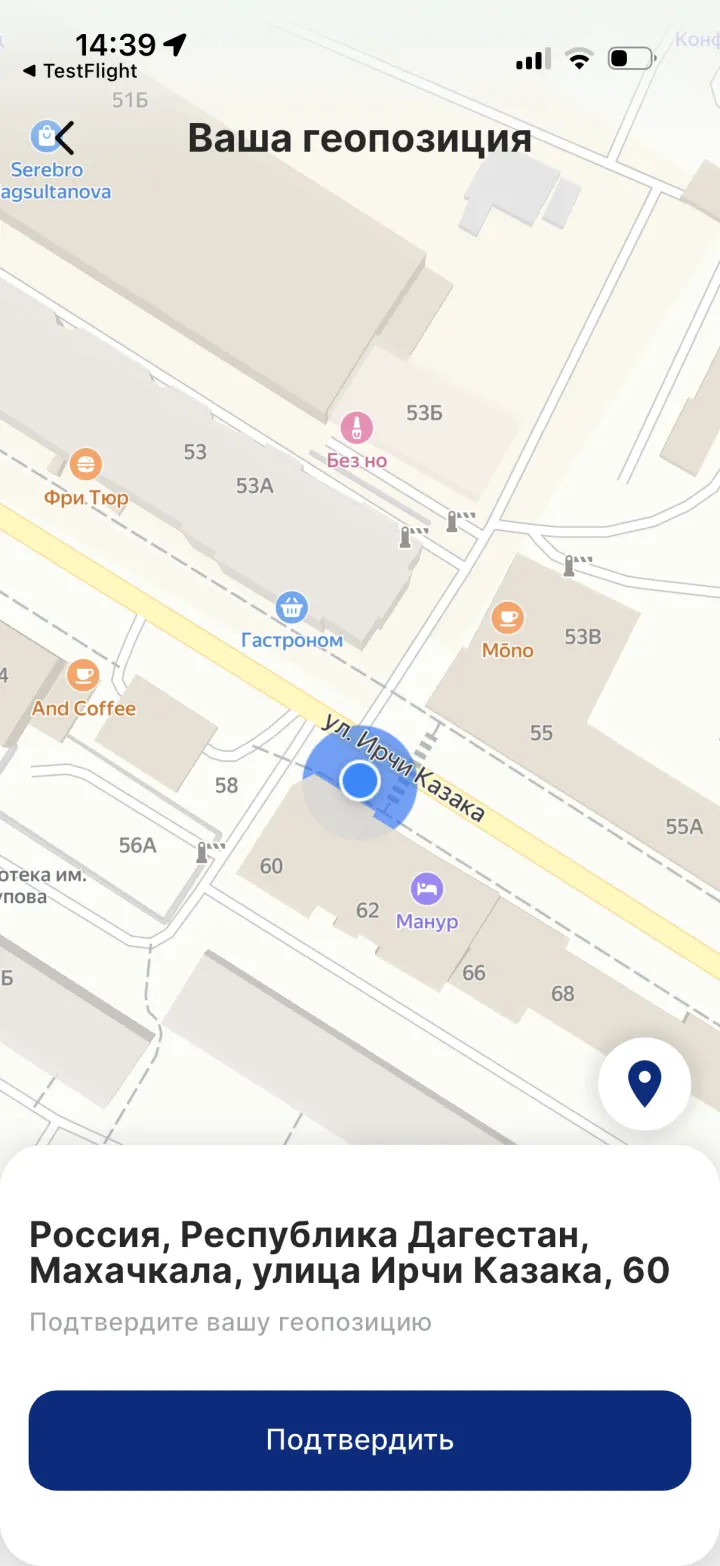
После нажатия «Начать рабочий день» приложение открывает фронтальную камеру, а затем карту с определённым адресом.
- Селфи подтверждает, что смену начал сам сотрудник, и заодно показывает соответствие дресс-коду.
- Адрес определяется автоматически — сотруднику остаётся нажать «Подтвердить».
- Оба снимка и координаты уходят руководителю в карточку смены.
Селфи и локацию работодатель включает в договоре сотрудника: обязательно, можно пропустить или отключить совсем.

Опоздание нужно объяснить
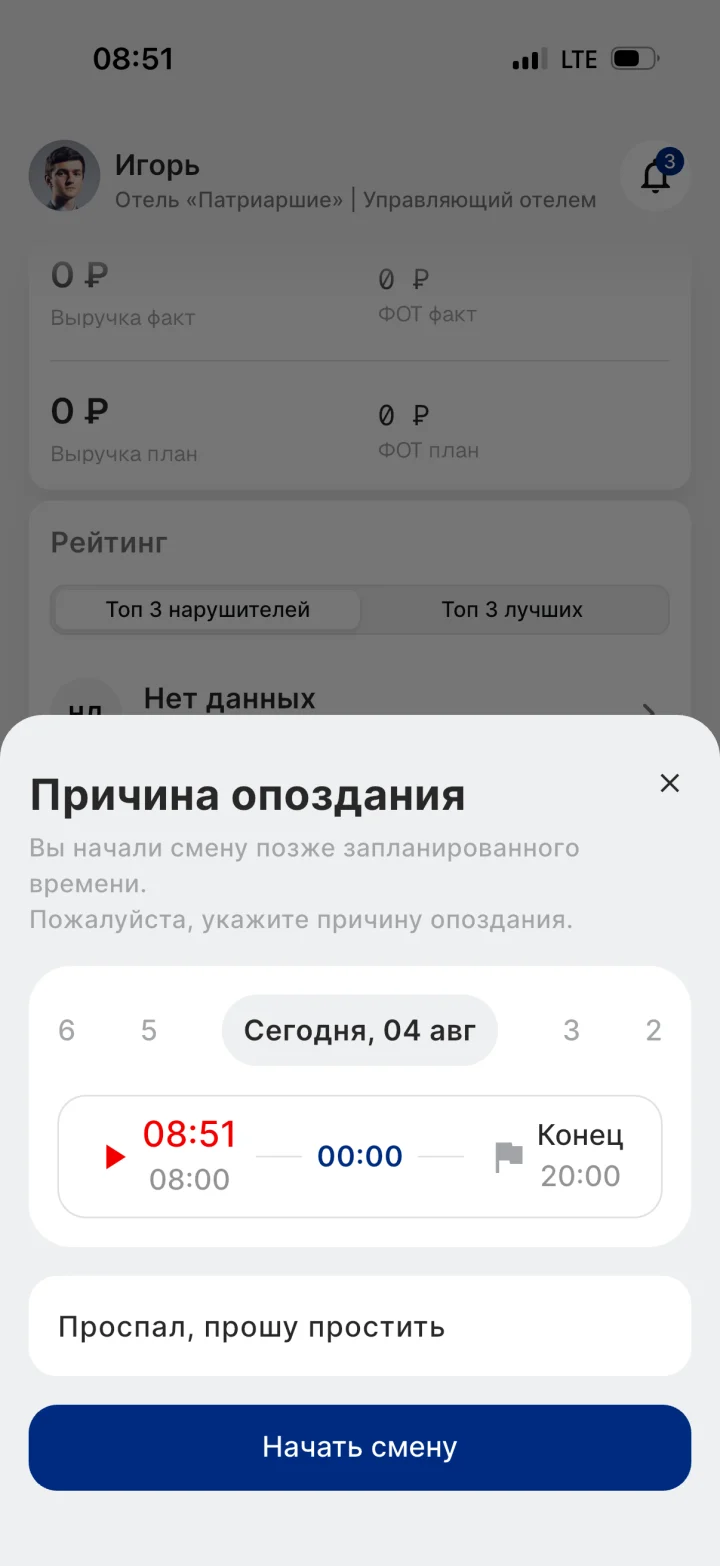
Если отметка произошла позже планового начала, приложение показывает фактическое и плановое время и просит указать причину.
- Пока поле пустое, кнопка «Начать смену» неактивна — пропустить шаг нельзя.
- Причина сохраняется в смене: руководитель видит её вместе с опозданием.
- Опоздание попадает в счётчик нарушений на главном экране сотрудника.

Отчёт и вторая геометка в конце дня
Смена закрывается той же кнопкой — она меняется на «Завершить». Перед закрытием приложение просит написать отчёт за смену и повторно фиксирует локацию.
- Отчёт о работе — свободный текст: что сделано, что осталось, что сломалось.
- Геометка конца смены показывает, что сотрудник ушёл с объекта, а не из дома.
- После этого смена уходит руководителю на приёмку — и только принятая смена превращается в начисление.


Задачи на смену
Вместо устных поручений и переписки в мессенджере — список с исполнителем, сроком и статусом.
Четыре фильтра вверху списка
Переключатели «Все», «Мои», «Я поручил» и «Проекты» помогают быстро найти нужное.
- Все — задачи объекта, к которым у вас есть доступ.
- Мои — то, что назначено лично вам.
- Я поручил — задачи, которые вы поставили коллегам.
- Проекты — задачи, объединённые в общую цель.
Цвет даты подсказывает срочность: зелёная — успеваете, красная — срок вышел. Слева от названия видно статус, ниже — сколько времени на задачу уже потрачено.
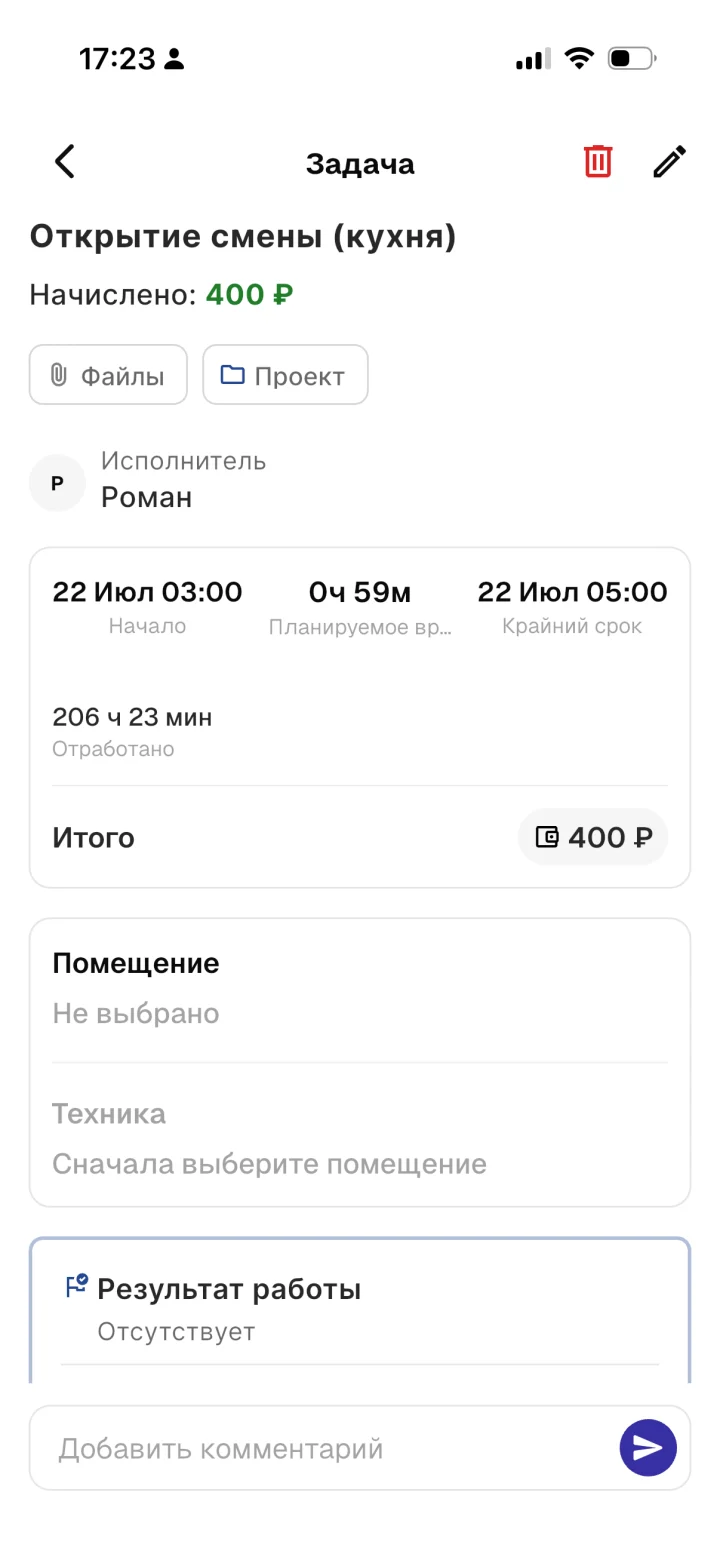
Как создать задачу
Нажмите круглую кнопку «+» в правом нижнем углу. В форме укажите название, описание, исполнителя и срок.
- Кнопка «Дополнительно» раскрывает проект, приоритет, повтор и оценку трудозатрат.
- Задачу можно поставить и себе — тогда она попадёт во вкладку «Мои».
- Исполнитель получит уведомление сразу после сохранения.


Свой график и запросы на отпуск
Сотрудник всегда видит, когда он работает и сколько заработал за каждую смену — а отпуск и больничный оформляет прямо из календаря.
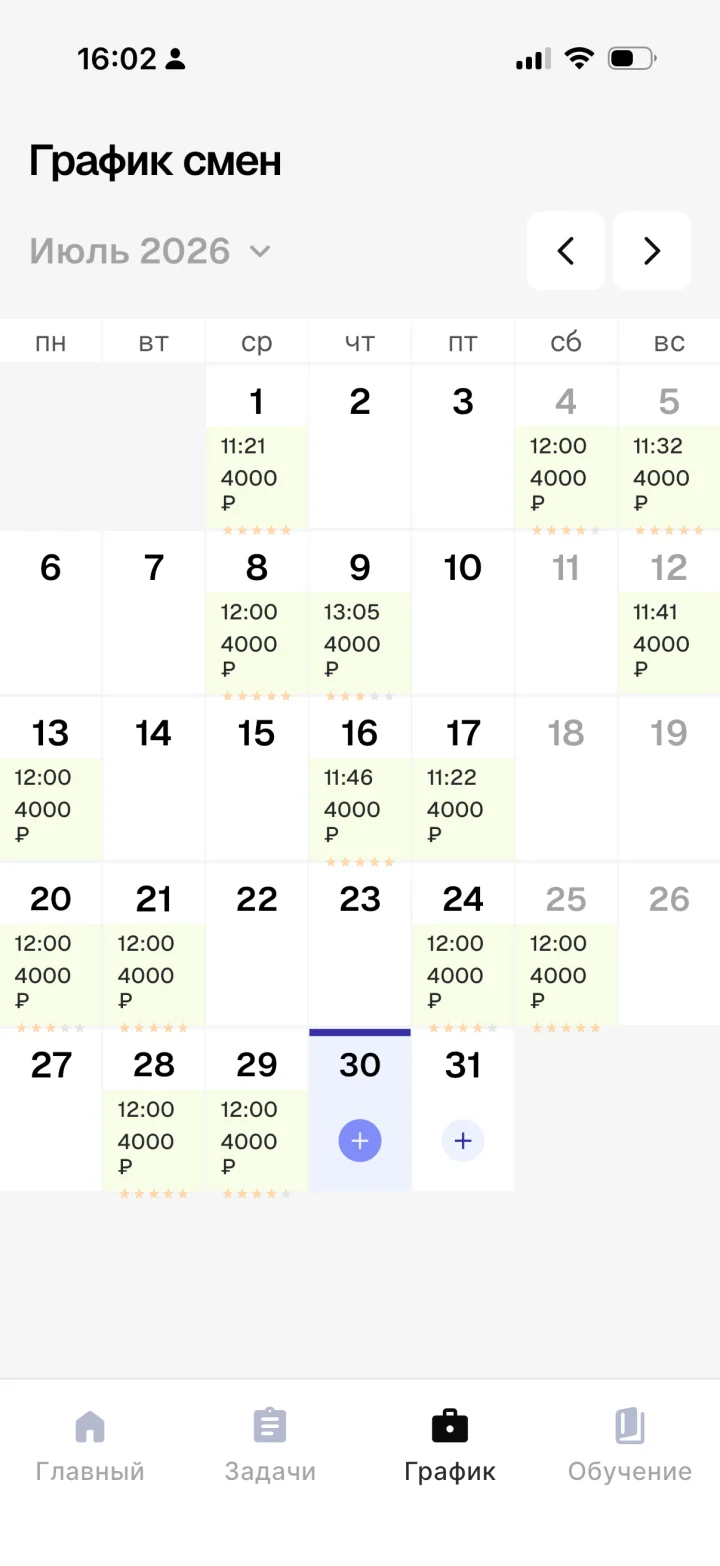
Календарь смен на месяц
В каждой ячейке — время начала смены, начисленная сумма и оценка руководителя. Месяц переключается стрелками или через выпадающий список сверху.
- Зелёный день — отработанная смена с начислением.
- Красный — нарушение: опоздание, ранний уход или неявка.
- Значок в ячейке — больничный, отпуск или другой тип дня.

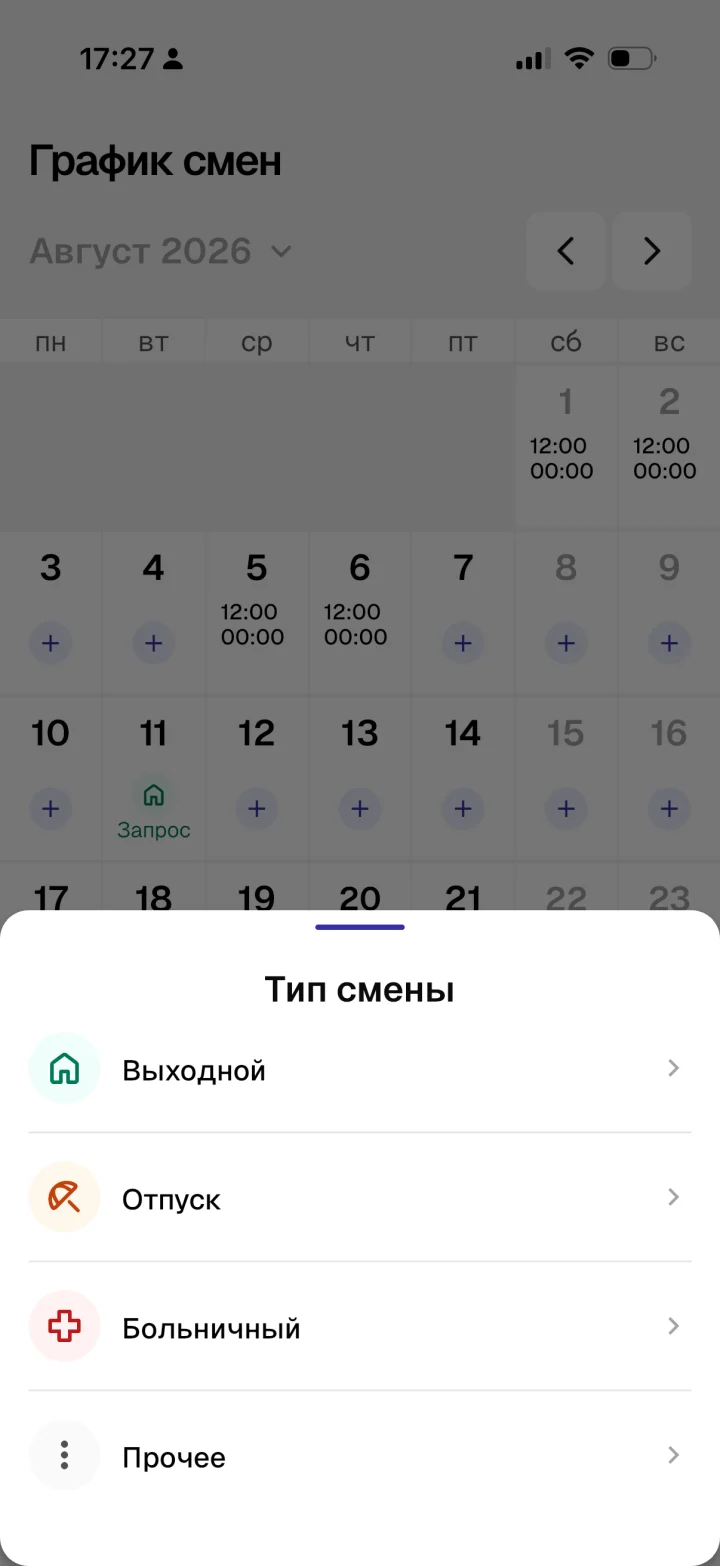
Как попросить отпуск, отгул или больничный
Нажмите на нужную дату в календаре — откроется список типов запроса. Выберите нужный, укажите даты и комментарий и отправьте.
- Запрос уходит руководителю на согласование.
- В графике сразу видно, что запрос отправлен и ждёт решения.
- Решение придёт уведомлением, а день в календаре сменит статус.

Сколько заработано и за что
Прозрачный расчёт снимает большую часть вопросов к бухгалтерии: сотрудник видит сумму по каждой смене, а не только итог в конце месяца.
Начисления по сменам
Откройте профиль по аватару и выберите «Начисления и оплата». Список показывает каждую смену с датой, отработанным временем и суммой.
- Кнопка выбора месяца открывает историю за любой прошлый период.
- Итог за месяц считается автоматически по вашему договору.
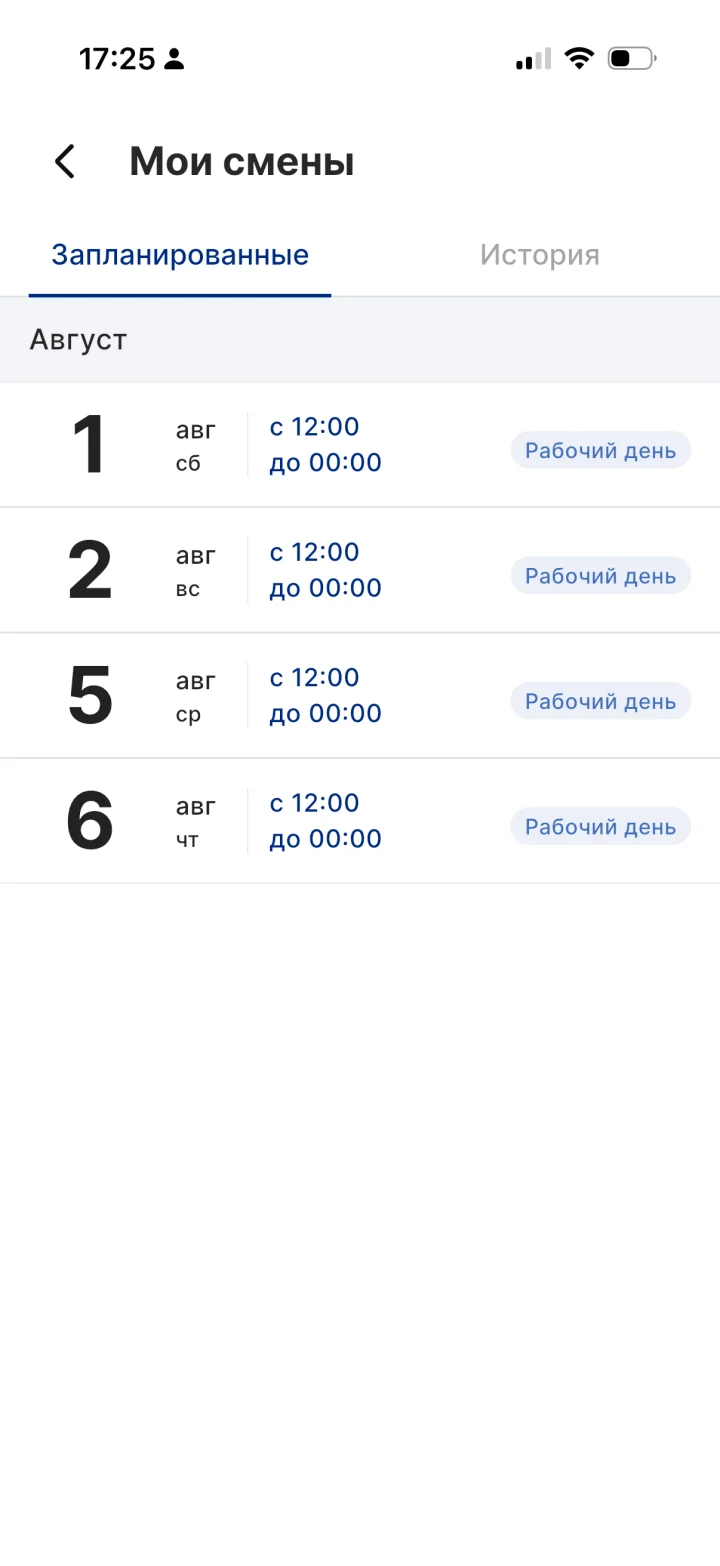
- Раздел «Мои смены» отдельно показывает запланированные и завершённые смены со статусом приёмки.


Отчёт о сменах
Пункт «Отчёт о сменах» в профиле показывает статистику в виде графика: отработанные часы, опоздания и заработок за неделю, месяц или год.
Тот же отчёт видит руководитель — цифры у вас и у него всегда совпадают.

Курсы, тесты и документы
Адаптация новичка и ознакомление с регламентами проходят в том же приложении — без отдельных папок, распечаток и подписей на бумаге.
Курсы и проверка знаний
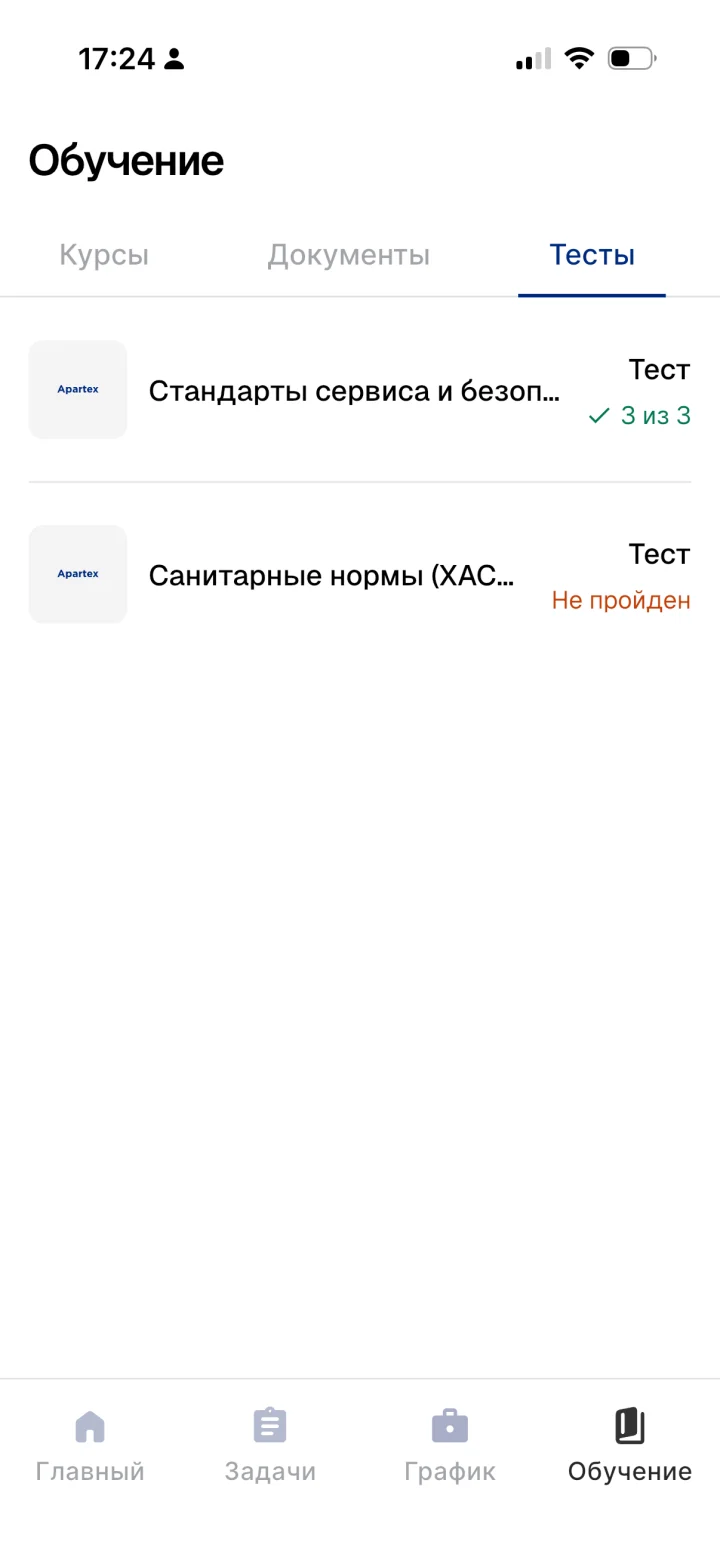
В разделе собраны материалы, которые компания открыла для вашей должности. После курса можно пройти тест: вопрос, варианты ответа и результат сразу на экране.
- Прогресс сохраняется — курс можно продолжить позже.
- Результат теста видит руководитель в отчётах.


Должностные инструкции и регламенты
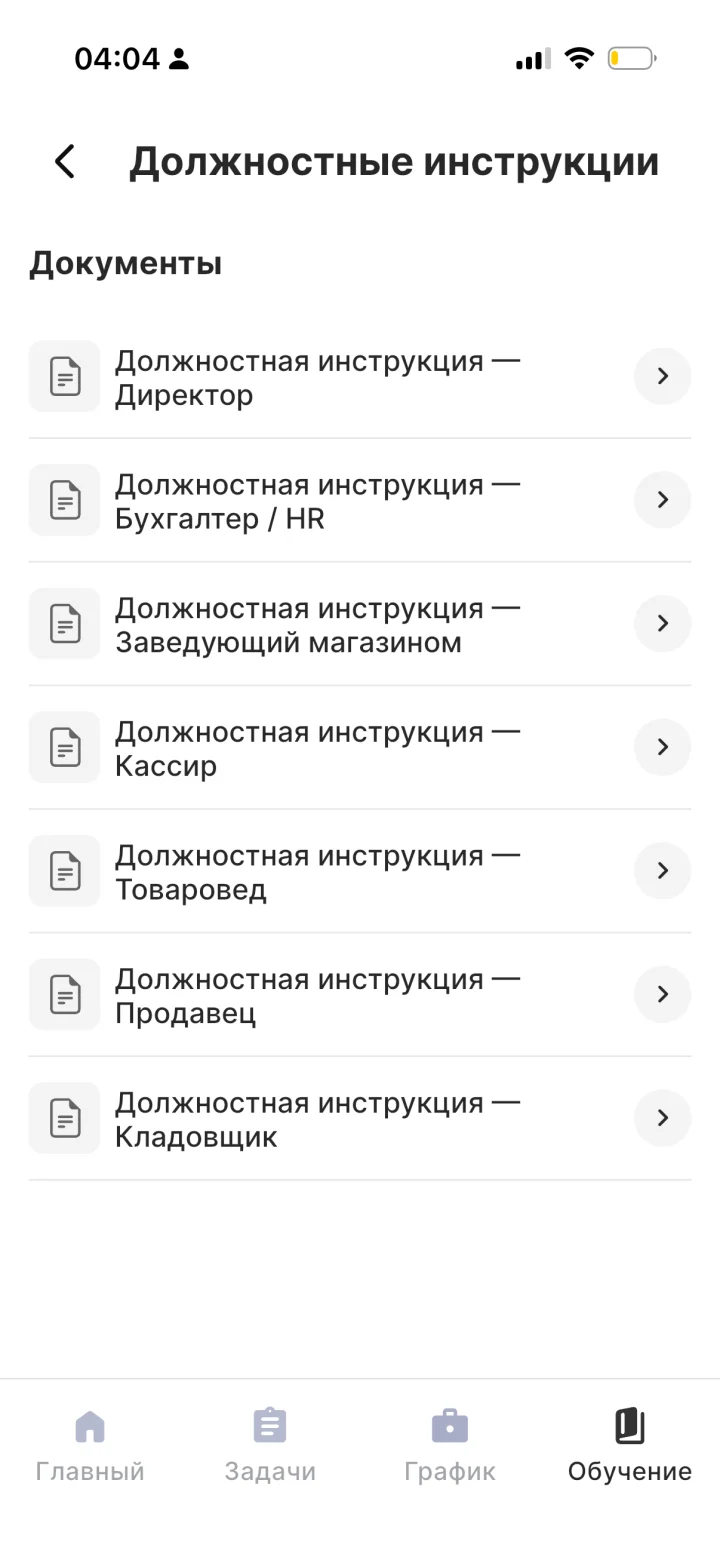
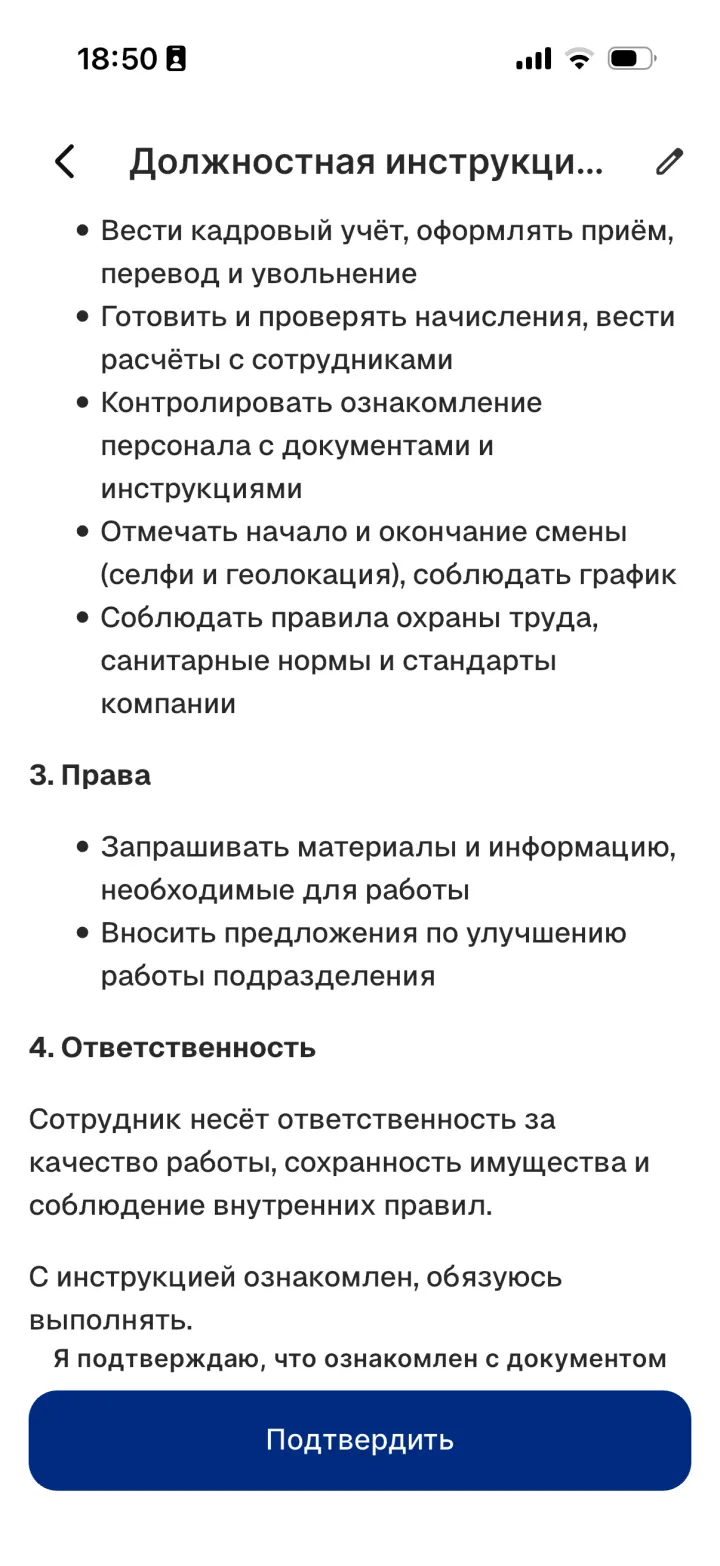
Вкладка «Документы» содержит инструкции компании. Открываете документ, читаете и подтверждаете ознакомление — факт и дата фиксируются в системе.
Так у компании остаётся подтверждение, что сотрудник ознакомлен с регламентом, — это пригодится при проверках.
Личные данные, оценки и настройки
Что есть в профиле
Профиль открывается по аватару на главном экране. Кроме начислений и отчётов там лежат все настройки сотрудника.
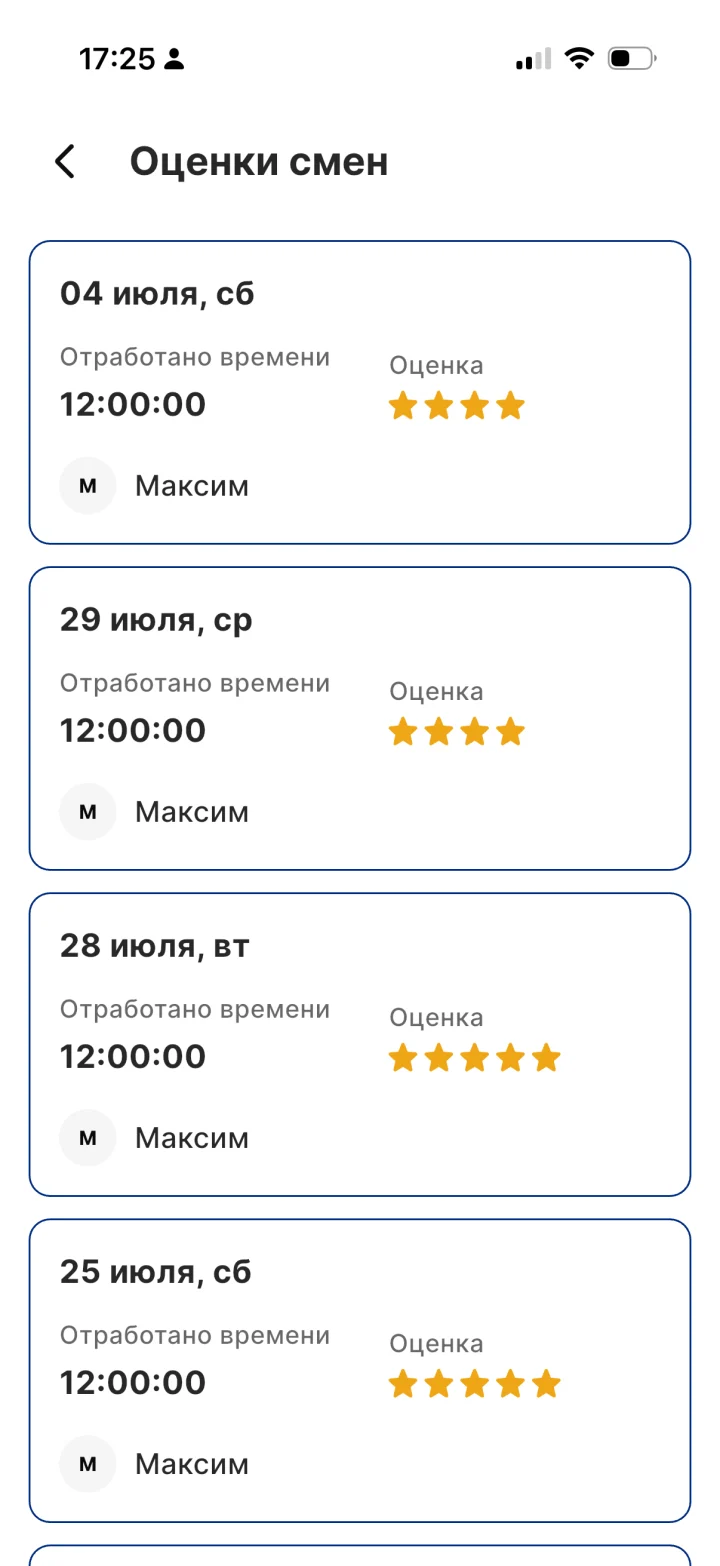
- Мои оценки — как руководитель оценил отработанные смены.
- Мои смены — запланированные и завершённые смены.
- Обратная связь — сообщение в поддержку прямо из приложения.
- Язык и диагностика системы — на случай проблем со связью или разрешениями.
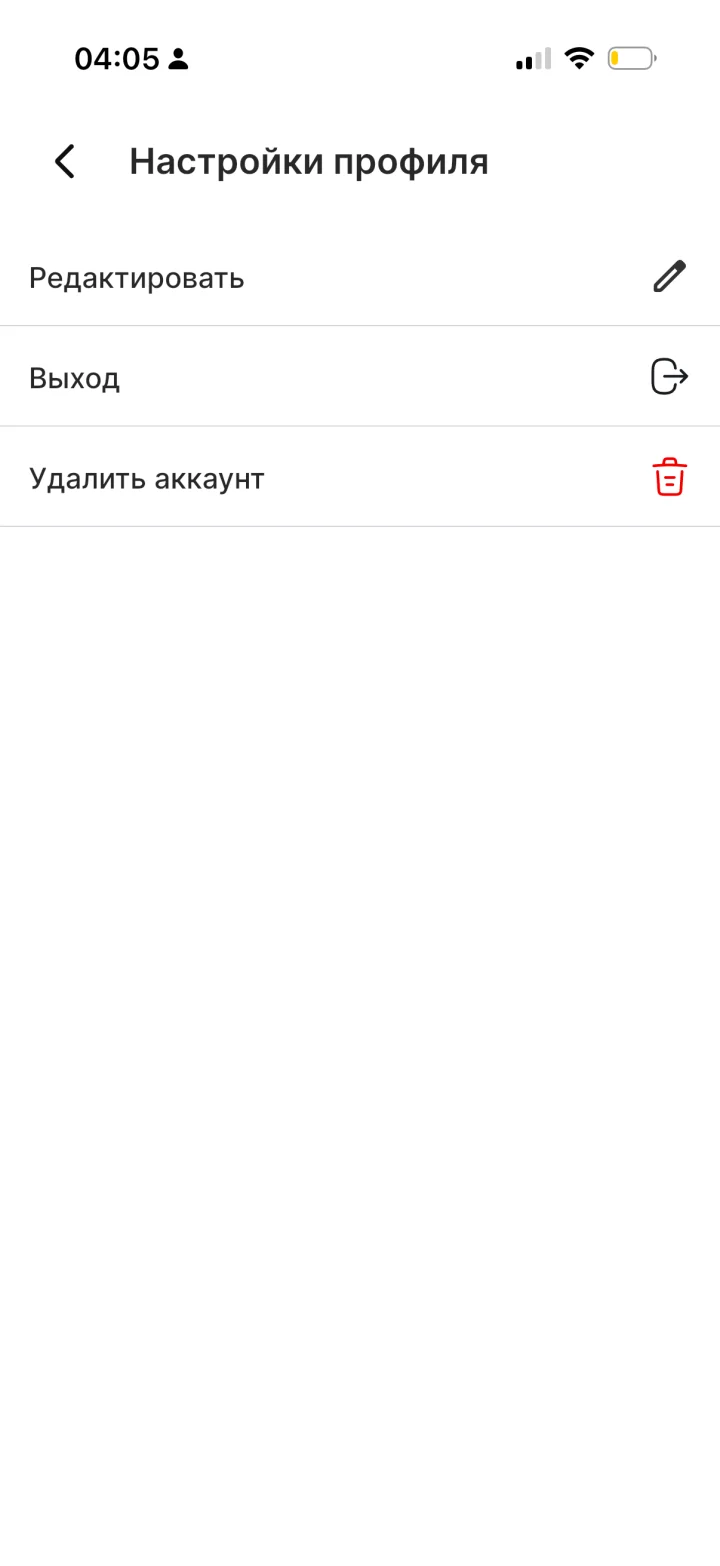
- Шестерёнка в правом верхнем углу — настройки профиля: редактирование данных, выход и удаление аккаунта.

Оценки и рейтинг
После приёмки смены руководитель ставит оценку от 1 до 5. Средний балл выводится на главном экране и влияет на рейтинг сотрудников объекта.
Как эти же смены выглядят со стороны руководителя — на странице «Приложение руководителя».
Что настраивает сотрудник, а что — работодатель
Правила учёта задаёт компания, сотруднику остаётся выдать разрешения и заполнить профиль.
Разрешения телефона
Камера — для селфи при отметке. Геолокация — для фиксации точки начала и конца смены. Уведомления — чтобы не пропустить новую задачу или изменение графика. Если что-то пошло не так, помогает пункт «Диагностика системы» в профиле.
Личные данные
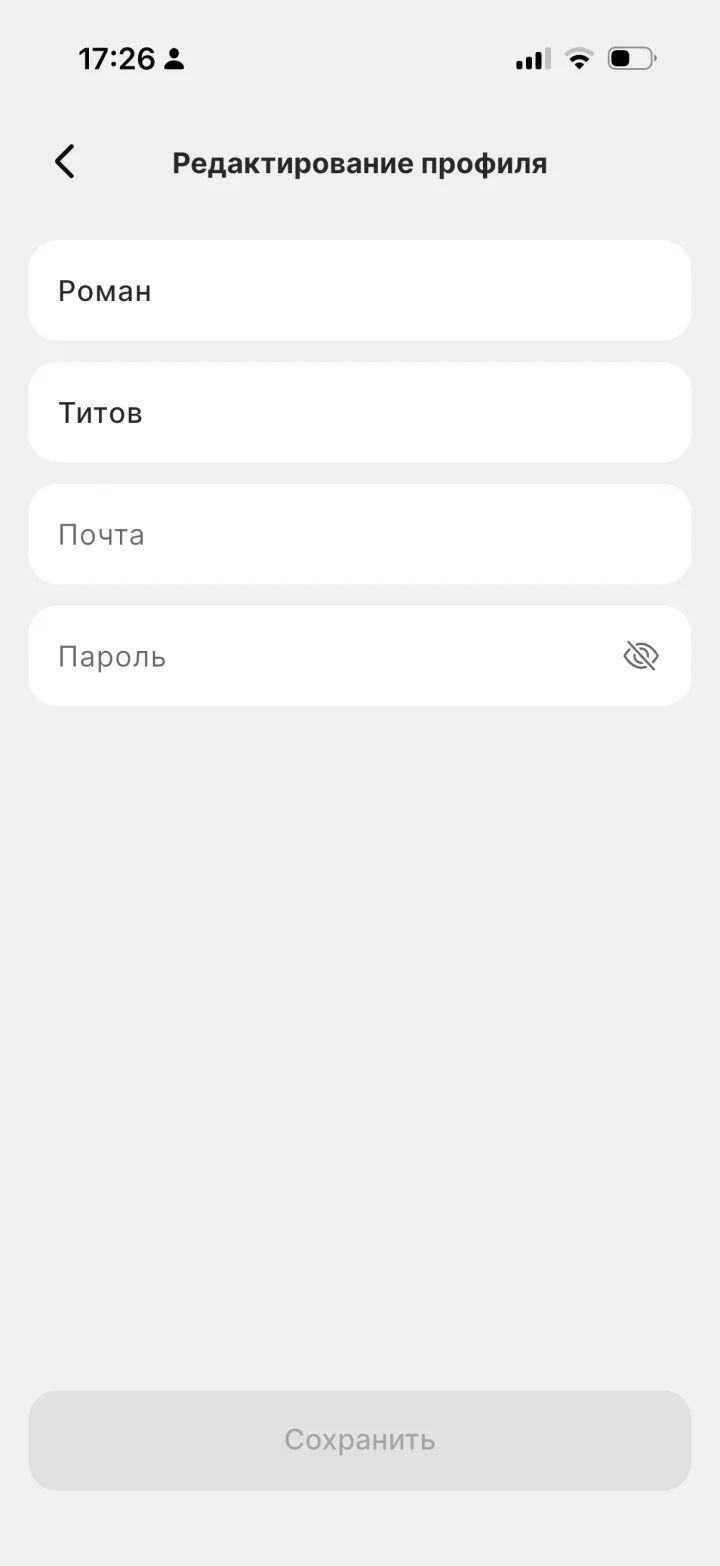
Фото, имя, фамилия, e-mail и пароль меняются в настройках профиля. Если вы работаете на нескольких объектах, между ними переключает выпадающий список под именем.
Правила смены и оплата
График, способ начисления (за часы, за смену, оклад или процент), обязательность селфи, локации и отчёта в конце смены задаются в договоре сотрудника — в приложении руководителя или в веб-панели.
Все экраны приложения сотрудника
Реальные скриншоты приложения — без макетов и приукрашивания.


Частые вопросы о приложении сотрудника
Как получить доступ к приложению?
Доступ создаёт руководитель: он отправляет приглашение на ваш номер телефона из панели управления. После этого скачайте Apartex и войдите по тому же номеру — компания, должность и график подтянутся автоматически.
Зачем приложение просит камеру и геолокацию?
Чтобы подтвердить, что смена началась на объекте и именно вами. Требовать селфи и фиксировать локацию — настройка работодателя: он может сделать её обязательной, необязательной или отключить совсем.
Что будет, если забыть отметить начало рабочего дня?
Смена останется без фактического времени начала, и руководитель увидит расхождение с планом. Время можно восстановить: руководитель вручную корректирует начало и окончание смены при её приёмке.
Что будет, если я опоздал на смену?
Приложение покажет фактическое и плановое время начала и попросит указать причину опоздания. Без причины кнопка «Начать смену» неактивна. Причина сохраняется в смене и видна руководителю, а само опоздание попадает в счётчик нарушений на главном экране.
Приложение показывает мою зарплату?
Оно показывает начисления по вашему договору: сумму за каждую отработанную смену и итог за месяц. Раздел «Начисления и оплата» в профиле, история — с выбором любого прошлого месяца.
Как попросить отпуск или больничный?
Откройте вкладку «График», нажмите на нужную дату и выберите тип запроса: отпуск, отгул, больничный или другой. Запрос уходит руководителю, а его статус виден прямо в календаре.
На каких телефонах работает Apartex?
На iPhone и на Android. Приложение доступно в App Store, Google Play и RuStore — интерфейс и набор функций одинаковые.
Хотите такой же порядок со сменами у себя?
Покажем приложение на примере вашего объекта и посчитаем, сколько времени и денег вернёт автоматический учёт.